Přehled toho, co umí nová verze Photobone Studio a její webové galerie oproti verzi, kterou jsme převzali, a co plánujeme dál. Nová verze je ve zkušebním provozu, vydání plánujeme do konce roku 2026.
Nová verze Photobone Studio a její webové galerie přináší změny v focení, klíčování, tisku, kiosku, e-mailech i v nastavení. Všechno níže přibylo oproti verzi, kterou jsme převzali od původního vývojáře.
Stav: všechno, co je níže uvedené pod nadpisem Funguje, aplikace umí a teď to testujeme. Vydání nové verze plánujeme do konce roku 2026. Jakmile bude vydaná, text upravíme a ze „zkoušíme“ a „plánujeme“ bude prostě aktuální stav.
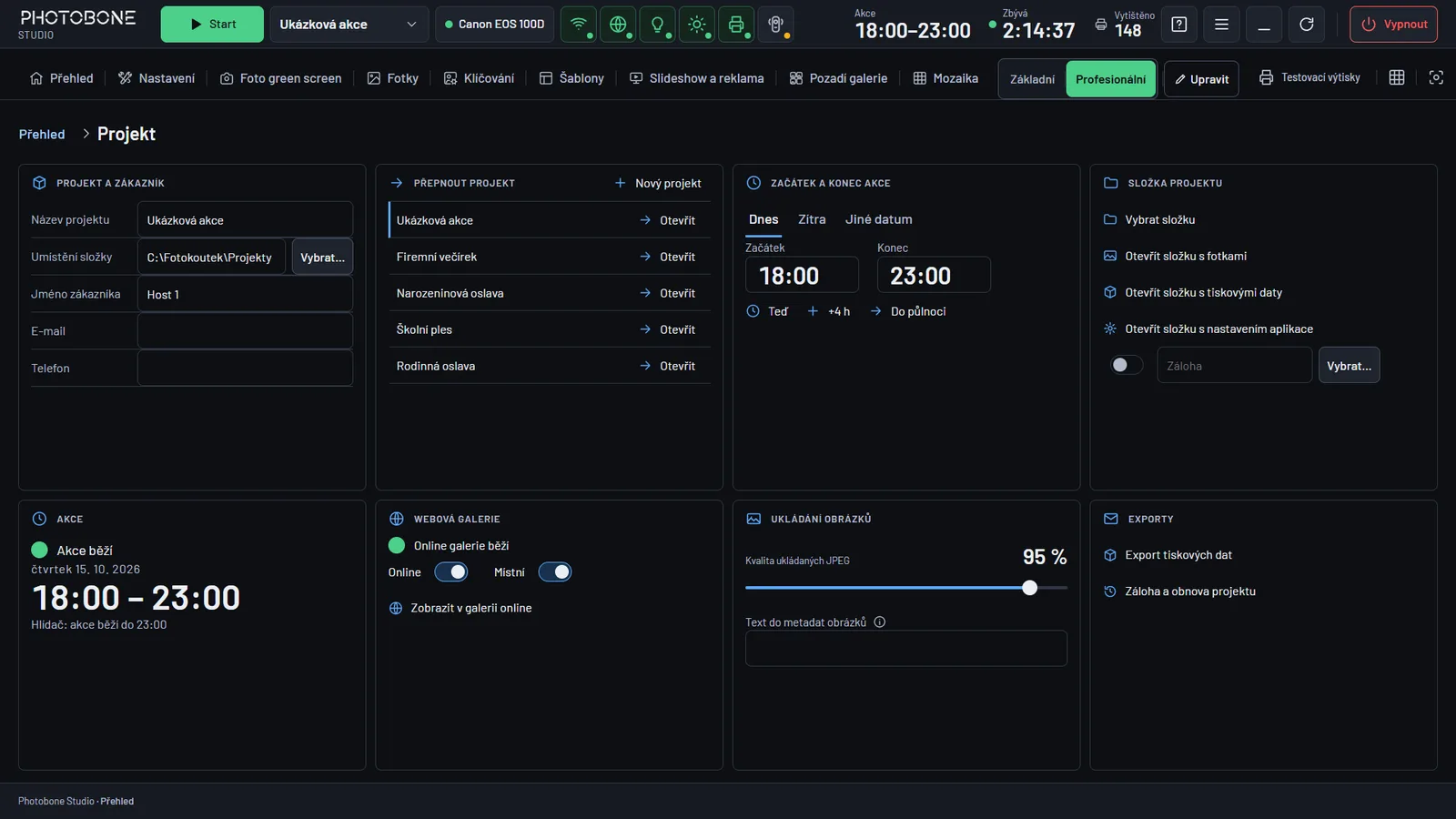
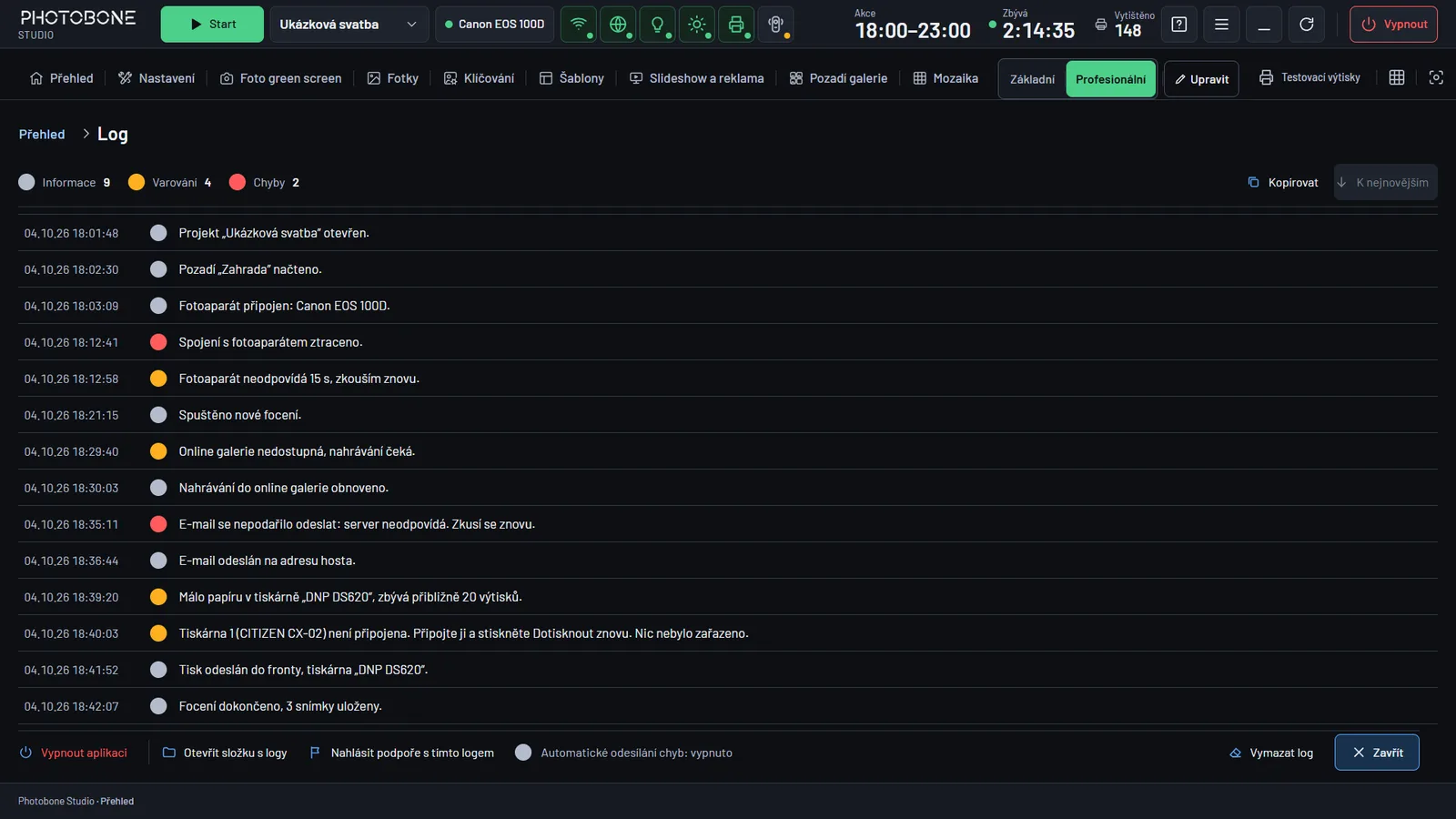
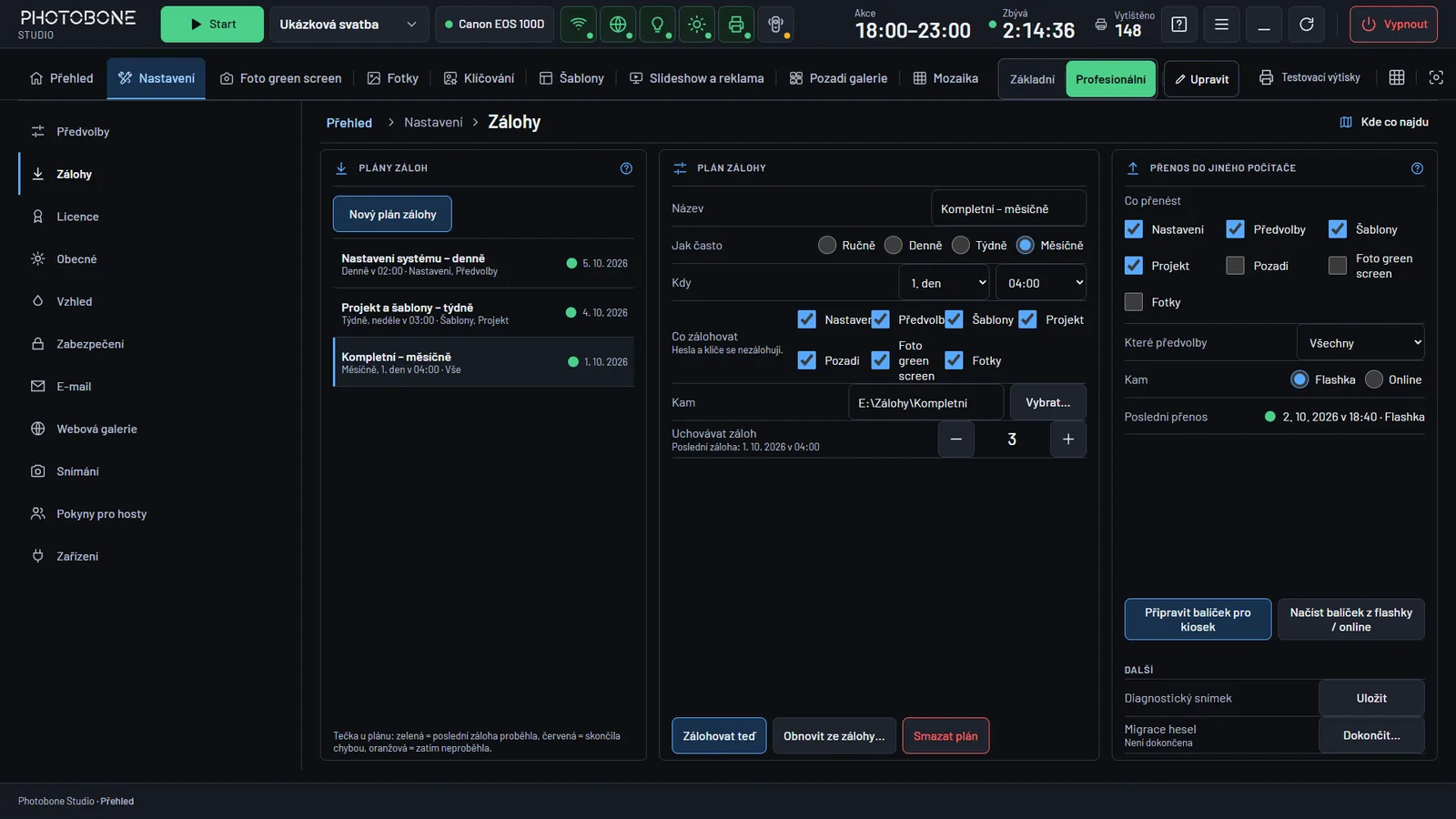
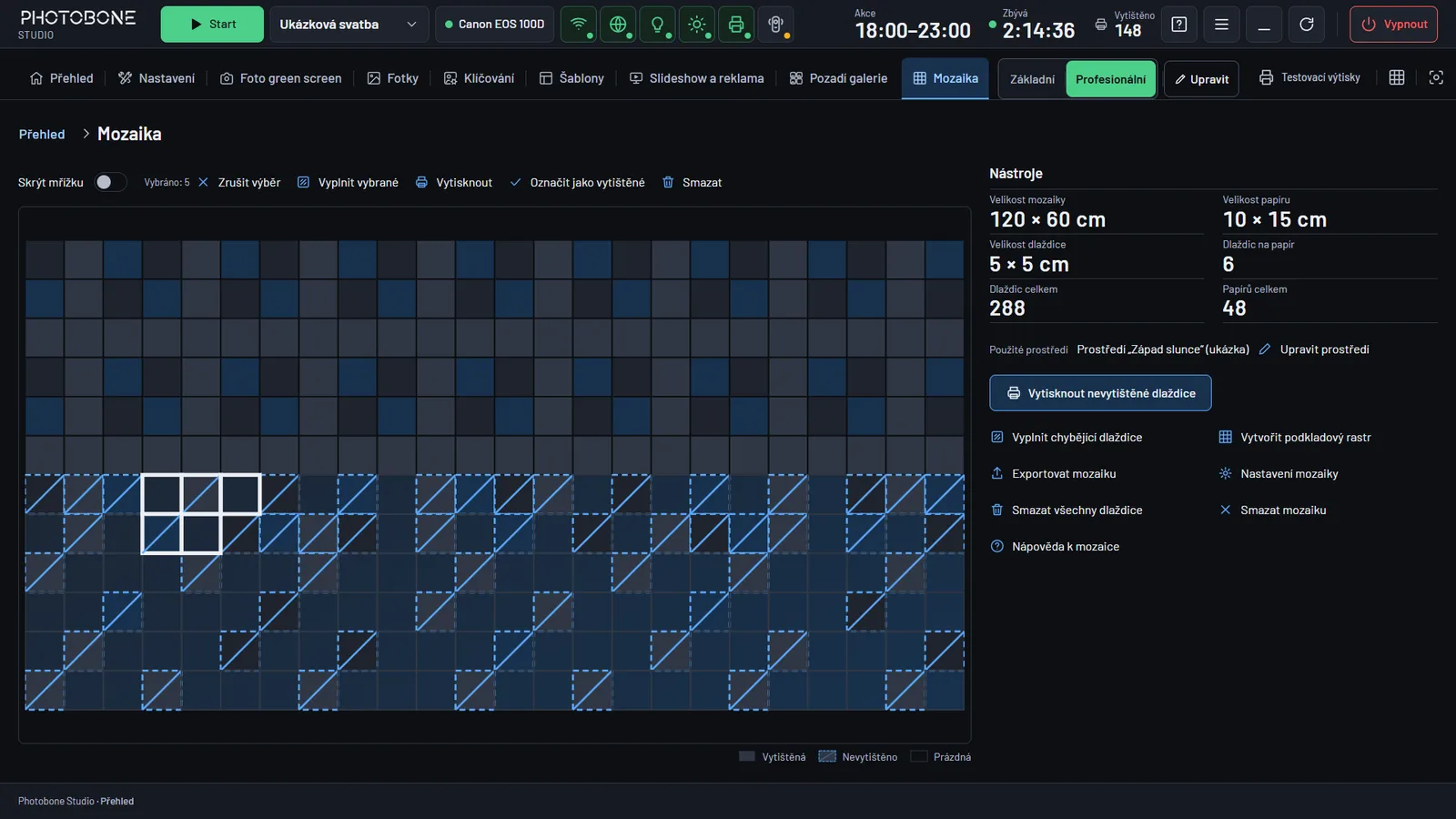
Novinky jsou v každém oddílu rozdělené pod dva nadpisy. Funguje jsou funkce, které aplikace umí. Plánujeme je výhled: rozpracované věci a nápady, které se ještě mohou změnit; termíny neuvádíme. Obrázky ukazují nový vzhled aplikace.
Ve zkratce
novinek
oprav a vylepšení (jsou mezi novinkami)
novinek plánujeme
Při převzetí od developera a dnes
Verze, kterou jsme převzali od vývojáře, měla hotový základ kiosku: focení Canonem, zákaznickou a třetí obrazovku, kioskový režim, e-maily s více adresami na sezení a online galerii. Největší rozdíly:
Webová galerie
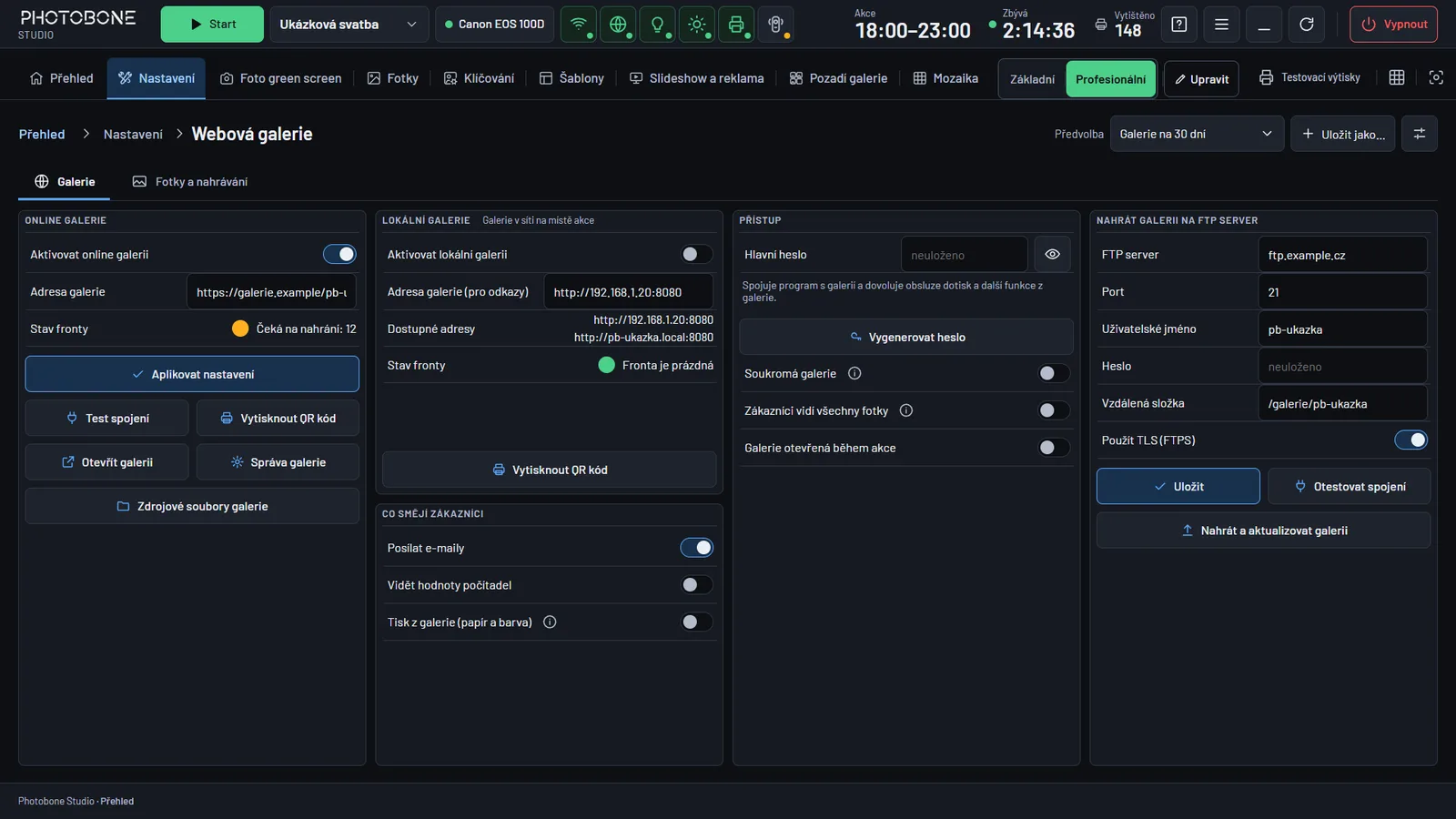
Webová galerie je samostatná aplikace, kterou si provozovatel pouští na vlastním hostingu. Fotky do ní nahrává Photobone Studio z kiosku, host je otevře přes odkaz nebo QR kód a vy je spravujete za svým heslem.
Co funguje a co plánujeme
- Světlé rozhraní.Galerie má světlý vzhled s vaší značkou a hostům se otevře stejně dobře na mobilu, tabletu i počítači.
- Sloupce podle zařízení.Na telefonu je jeden sloupec s fotkou přes celou šířku, na tabletu dva.
- Počet sloupců.Počet sloupců upravíte v administraci.
- Otevření bez registrace.Host otevře své fotky přes odkaz nebo QR kód a nic nezakládá.
- Fotky jen s platným kódem.Kdo nemá platný kód, fotky nedostane.
- Úvodní stránka s akcemi.Seznam akcí tvoří dlaždice s titulním obrázkem, názvem, datem a místem.
- Heslo pro každou akci.Každá akce na úvodní stránce má vlastní heslo.
- Místo akce jako odkaz.Místo akce na úvodní stránce otevře mapu v Google Mapách.
- Soukromá akce skrytá.Soukromá akce bez hesla se na úvodní stránce neukáže.
- Úvodní banner.Nadpis, formátovaný text a až pět obrázků zapnete nebo vypnete pro každý projekt zvlášť.
- Zákaznická patička.Kontakty a reklamu v patičce zapnete nebo vypnete a upravíte v administraci.
- Kontakty provozovatele.Klikací web, logo a sociální sítě s originálními ikonami (barevnými, černými nebo bílými) najde host v menu.
- Menu s kontakty.Menu galerie se třemi čárkami obsahuje kontakty; při posouvání dolů se schová a nahoru se znovu ukáže.
- Větší logo.Logo v galerii je větší a lépe čitelné.
- Právní texty a cookies.Právní náležitosti a text o cookies nahrajete jako PDF; když chybí, použije se obecný text.
- Počítadlo znaků.Delší právní texty mají u pole počítadlo znaků.
- Karty firem.Karty „O nás“ a „Systém dodává“ ukážou firmu s logem a odkazem.
- Karty partnerů.Až šest karet poskytovatelů služby s logem a odkazem se hodí třeba pro partnery akce.
- Hromadný výběr fotek.Host vybere víc fotek najednou a stáhne je; na mobilu je nasdílí do Fotek, jinde dostane ZIP.
- Stažení jedné fotky.Host stáhne jednu fotku nebo jen výběr.
- Stažení celé galerie.Celá galerie se stáhne jako jeden ZIP.
- Srdíčka a hvězdičky.Host je dá přímo v seznamu fotek a vy hodnocení vidíte v administraci.
- Zrušení hodnocení.Host hodnocení zruší klepnutím na zvolenou hvězdu.
- Srdíčko v detailu.Srdíčko je i v detailu fotky.
- Vypnutí hodnocení.Hodnocení můžete hostům vypnout.
- Lišta s akcemi.Pod fotkou je lišta s tlačítky Stáhnout, E-mail, Tisk a Smazat.
- Detail fotky na mobilu.Tlačítka v detailu se na telefonu vejdou a fotka se při posouvání zvedne.
- Fotka na celou obrazovku.Fotku v galerii zobrazí host na celou obrazovku s ikonami.
- Zaoblené rohy fotek.Fotky mají zaoblené rohy.
- Čitelnější šedé texty.Šedé texty v galerii jsou tmavší, aby šly přečíst.
- Nic neutíká do strany.Na mobilu se stránka nerozjíždí do šířky.
- Heslo galerie nebo akce.Heslo vygeneruje administrace.
- Neveřejná galerie.Přes QR kód otevře jen sezení daného hosta, ne celou akci.
- Heslo akce neotevře neveřejnou galerii.Host místo toho uvidí vysvětlení.
- QR kód „všechny fotky“.Během akce ukáže všechny fotky bez kódu sezení; zapíná se přepínačem „Galerie otevřená během akce“.
- QR kód u zapnuté galerie.Zapnutí online galerie vždy ukáže QR kód a adresa je vždy přes https.
- Žádost o vymazání.Host požádá o vymazání fotky a vy ve správě žádost schválíte (fotka se skryje), nebo zamítnete.
- Promítání fotek.Galerie promítá fotky s nastavitelným intervalem, třeba jako poutač.
- Veřejný výběr pozadí.Výběr pozadí přes QR nebo odkaz funguje i u zamčeného projektu; samotné fotky zůstávají zamčené.
- Přepínače pro hosty.Hodnocení, mazání a stahování ZIP zapnete a vypnete každé zvlášť.
- Správa za jedním heslem.Administrace galerie je za jedním heslem a u nevratných kroků se aplikace zeptá na potvrzení.
- Světlá administrace.Administrace má světlý vzhled, menu s třemi čárkami, logo a čitelnější texty.
- Administrace z aplikace.Tlačítko „Administrace galerie“ v nastavení otevře správu v prohlížeči.
- Statistiky projektu.Galerie ukáže počty, spotřebu papíru a stav kiosku shodné s aplikací.
- Stav kiosku v telefonu.Papír, tiskárna, fronta a fotoaparát jsou vidět v mobilu; co aplikace neví, je šedé.
- Okamžitá změna stavu.Kiosek pošle změnu stavu hned a stav zešedne, když kiosek dlouho mlčí.
- Obnova stavu v telefonu.Interval obnovy stránky nastavíte na 5, 15, 30 nebo 60 sekund.
- Hranice málo papíru.Hranici málo papíru a čas, po kterém se kiosek ukáže jako offline, nastavíte.
- Poslední chyba tiskárny.Mobilní stav ukáže poslední chybu tiskárny.
- Tajný odkaz na stav.Kolega s ním uvidí bez hesla jen stav tisku.
- Zpětná vazba z galerie.Odesílá se e-mailem podpoře.
- Pozadí v galerii online.Zveřejněná pozadí projektu mají tlačítko „Zobrazit v galerii online“.
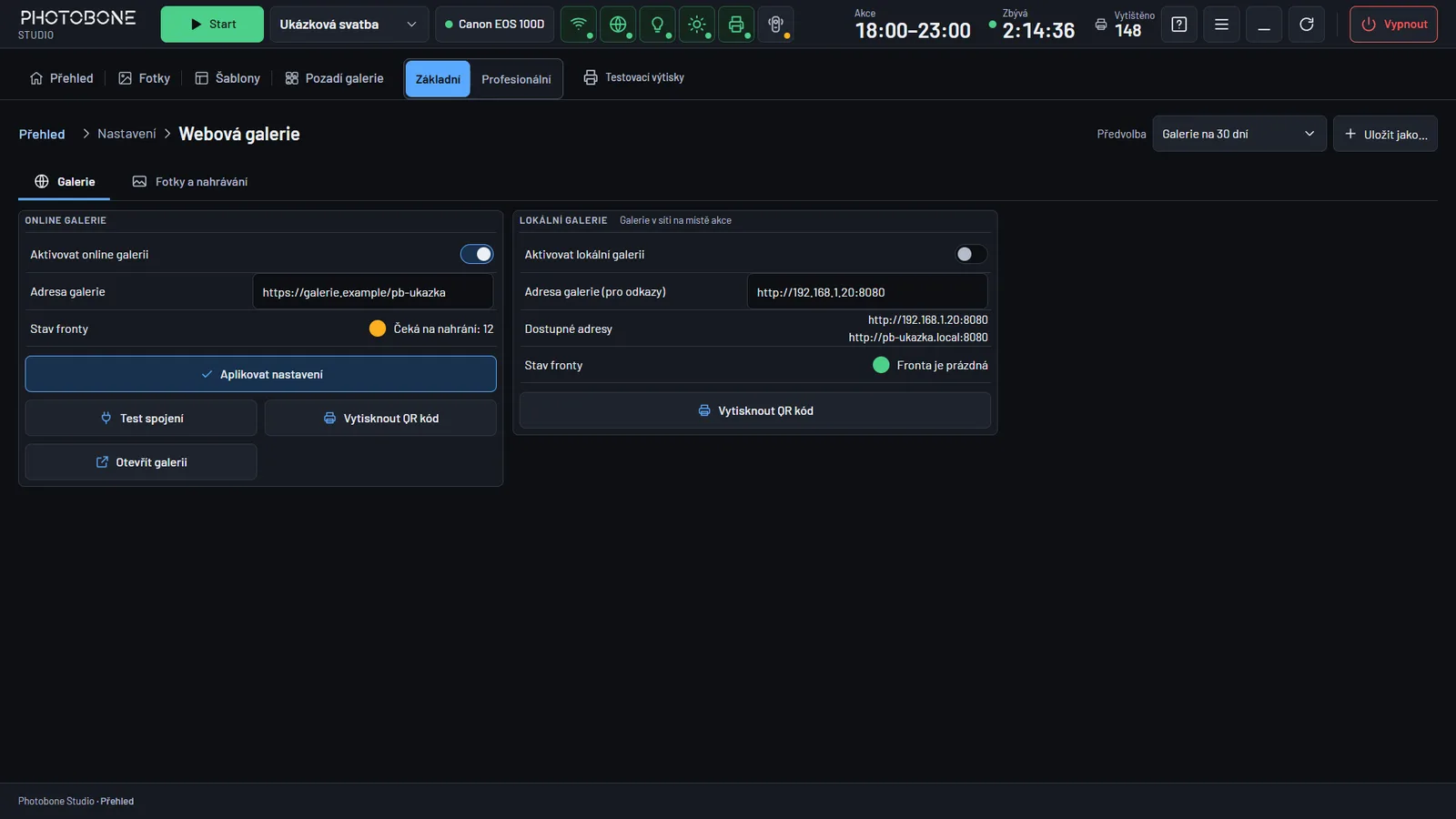
- Galerie na akci.Galerie může běžet na internetu i lokálně přes Wi-Fi.
- Spolehlivé založení projektu.Projekt se v galerii založí spolehlivě, i když je kiosk při startu offline.
- Nahrání z aplikace.Galerii nahraje aplikace přímo přes FTP nebo zabezpečené FTPS, bez externího programu.
- Úplné nahrání s kontrolou.Po nahrání aplikace ověří, že na serveru nic nechybí, a složka data se nepřepisuje.
- Potvrzení před nahráním.Před nahráním na FTP se aplikace zeptá na potvrzení souhrnu.
- Panel FTP.Panel je hned pod nastavením galerie, s tlačítky Uložit a Otestovat spojení a nápovědou k portu a složce.
- Oprava vzdálené složky.Zadaná složka se sama opraví (0:, lomítka, ftp://) a aplikace upozorní na složku „/“.
- Upozornění na neobvyklý port.Při neobvyklém portu FTP aplikace upozorní.
- FTPS bez instalace.FTPS používá přibalený nástroj, nic dalšího instalovat nemusíte.
- Nahrání v dávkách.Soubory jdou na server po dávkách v jednom spojení a po nahrání se nastaví správná práva.
- Test spojení se semaforem.Výsledek ukáže semafor hned u tlačítka.
- Test po otevření projektu.Spojení se otestuje samo po otevření projektu.
- Srozumitelné výsledky testu.Aplikace rozliší špatné jméno nebo heslo, neexistující složku i server, který nejde najít, a poradí, co opravit.
- Rada k šifrování.U potíží se šifrováním aplikace poradí, co přepnout.
- Kompatibilní režim FTPS.Když se spojení přeruší, aplikace sama zkusí znovu v kompatibilním režimu (TLS 1.2).
- Zpráva o obnovení spojení.Aplikace oznámí, že se spojení obnovilo.
- Zapnutí galerie testem.Úspěšný test galerii sám zapne, založí v ní projekt a zpřístupní tlačítko „Otevřít galerii“.
- Nápověda u šedého tlačítka.Když je tlačítko „Otevřít galerii“ šedé, napíše aplikace proč.
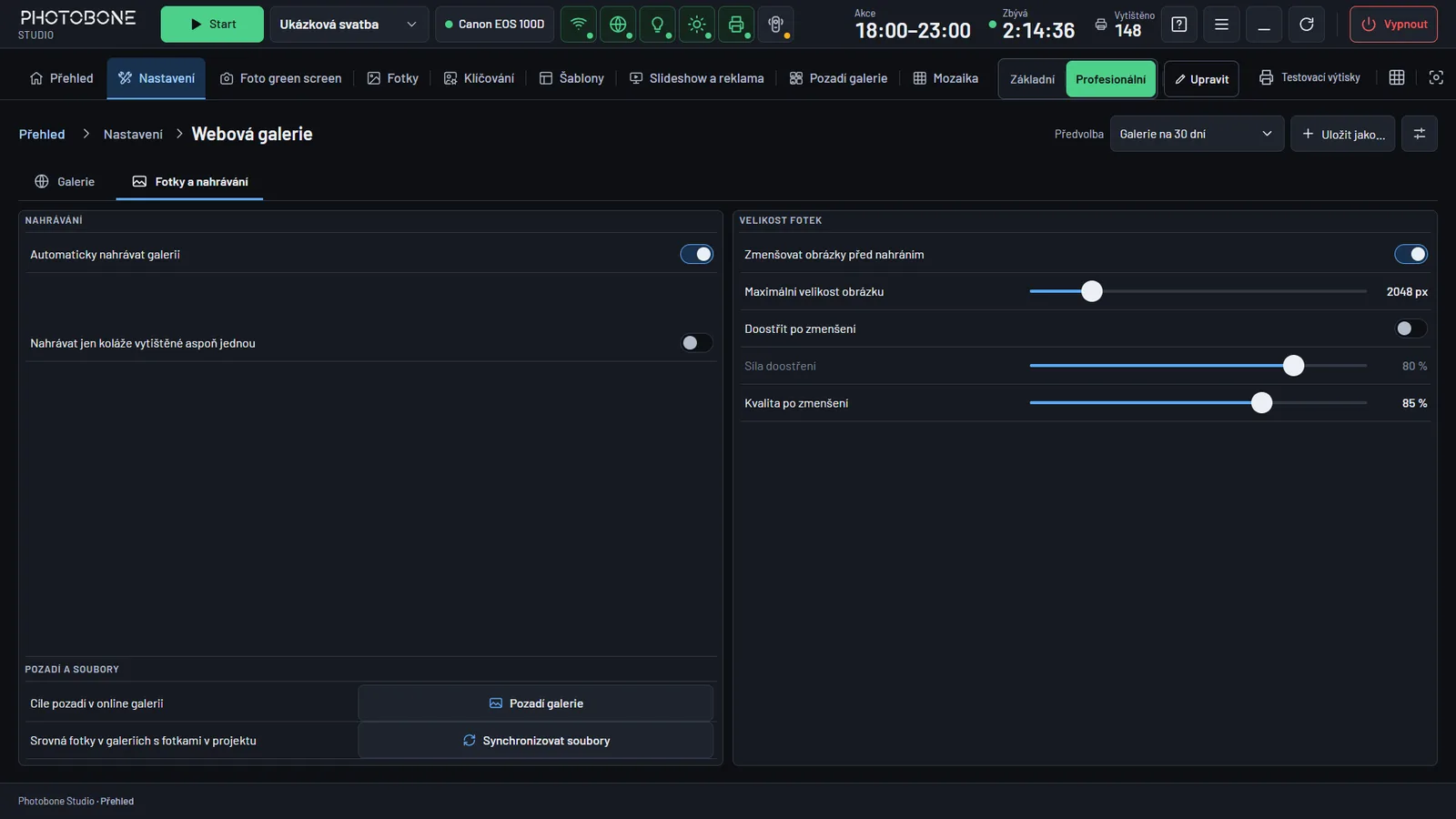
- Automatické nahrávání.Fotky se nahrávají samy a v nastavení je vidět „nahráno X z Y“.
- Jen hotové koláže.Automatické nahrávání jde omezit na hotové vytištěné koláže.
- Fronta nahrávání.Ukáže, co čeká, a jde odeslat znovu.
- Jedna fotka nezastaví ostatní.Nepovedená fotka v nahrávání nezablokuje zbytek.
- Doběhnutí po výpadku.Po výpadku sítě se fronta dokončí sama.
- Opakování s odstupem.Pokusy se opakují s rostoucím odstupem a upozornění samo zmizí.
- Zmenšení a doostření před nahráním.Fotky se před nahráním zmenší a doostří (sílu nastavíte), takže jsou na mobilu rychlé, ostré a šetří data.
- Rychlé náhledy.Náhledy se načítají rychleji a mají původní poměr stran.
- Mezipaměť náhledů.Telefon si náhledy pamatuje a při skryté záložce se dotazování šetří.
- Nenastavená galerie.Aplikace pozná, že galerie není nastavená, a otevře její stránku v prohlížeči.
- Tlačítko Zpět na telefonu.Zavře zvětšenou fotku, dialog nebo režim výběru místo odchodu z galerie.
- ZIP v hlavním menu.Stažení ZIP je přímo v hlavním menu galerie.
- Automatické ukládání voleb.Administrace ukládá změny sama; u volby krátce svítí „Uloženo“, při chybě „Neuloženo“.
- Heslo se neukládá samo.Heslo galerie se automaticky neukládá.
- Počet fotek ke sdílení.Správce nastaví, kolik fotek (1 až 30, výchozí 10) jde v telefonu nasdílet najednou; víc se stáhne jako ZIP.
- Sdílení pozadí.Stránka s výběrem pozadí má tlačítko Sdílet.
- Aktualizace pozadí v galerii.Po změně pořadí nebo zapnutí pozadí se galerie sama aktualizuje do zhruba pěti sekund.
- Srozumitelné chyby.Chyby jsou česky, červeně a bez číselných kódů.
- Odolnost proti poškozenému hodnocení.Poškozený soubor s hodnocením galerii nerozbije.
- Poškozené nastavení.Poškozený soubor s nastavením galerie se nepřepíše a záloha zůstane vedle něj.
- Úvodní stránka pro vyhledávače.Stránka je připravená pro vyhledávače a galerie akcí zůstanou skryté.
- Pole Instagram.Pole pro Instagram v nastavení funguje správně.
- Aktualizace galerie.Změny vzhledu a funkcí se projeví až po nahrání nové verze galerie (Nastavení → Webová galerie); do té doby zůstává na webu stará.
- Sladěný vzhled.Galerie bude vypadat jako nová aplikace, takže host i pořadatel uvidí jednotnou značku od kiosku po stránku s fotkami.
- E-shop v galerii.Zatím prototyp: host vybere fotky a vy ve správě uvidíte jeho objednávky a stáhnete je jako tabulku.
- Návštěvnost galerie.Ukáže, kolik hostů galerii právě používá a kolik fotek zobrazili či stáhli. Zatím je to jen návrh stránky a nevíme, zda data posílá galerie.
- Zamčení po akci.Pořadatel dostane e-mail s odkazem; zvažujeme to jako volbu při založení projektu.
- Přístup pro klienta.Při zakládání akce zadáte e-mail objednatele a on automaticky dostane odkaz (a heslo, je-li galerie zamčená).
- Řazení pozadí podle oblíbenosti.Nejčastěji vybírané pozadí bude první.
Zabezpečení galerie
Galerie je chráněná heslem a před zneužitím. Zabezpečení ještě ověřujeme.
Aplikace Photobone Studio
Fotoaparát a focení
- Automatické připojení.Aplikace si zrcadlovku najde a připojí sama a webkamera se sama nikdy nevybere.
- Znovupřipojení Canonu.Když fotoaparát během provozu vypadne, Canon se připojí znovu bez zásahu obsluhy.
- Ukazatel hledání.Při hledání je vidět „Hledám fotoaparát“.
- Nabídka při nenalezení.Když se fotoaparát nenajde, aplikace nabídne „Hledat znovu“ nebo „Vybrat“.
- Časový limit hledání.Limit i prodlevu hlášky nastavíte.
- Hláška po vyčerpání pokusů.Obsluha se dozví, co dělat.
- Focení bez zaostření.Když fotoaparát nezaostří v časovém limitu, snímek se vyfotí tak, jak je, a sezení neskončí chybou.
- Ostření jen na první snímek.Automatické zaostření se přepínačem omezí na první snímek série.
- Hlídač focení.Sleduje sezení od prvního snímku.
- Hláška při zaseknutí.Když se zapnutý fotoaparát zasekne, host i obsluha dostanou jasnou hlášku a nové focení se nespustí, dokud fotoaparát neodpovídá.
- Přiblížení náhledu.Živý náhled jde na dotyku přiblížit dvěma prsty a dvojklepem vrátit zpět.
- ISO asistent.Volitelný asistent v živém náhledu pro Canon a Nikon se zapíná jen na žádost.
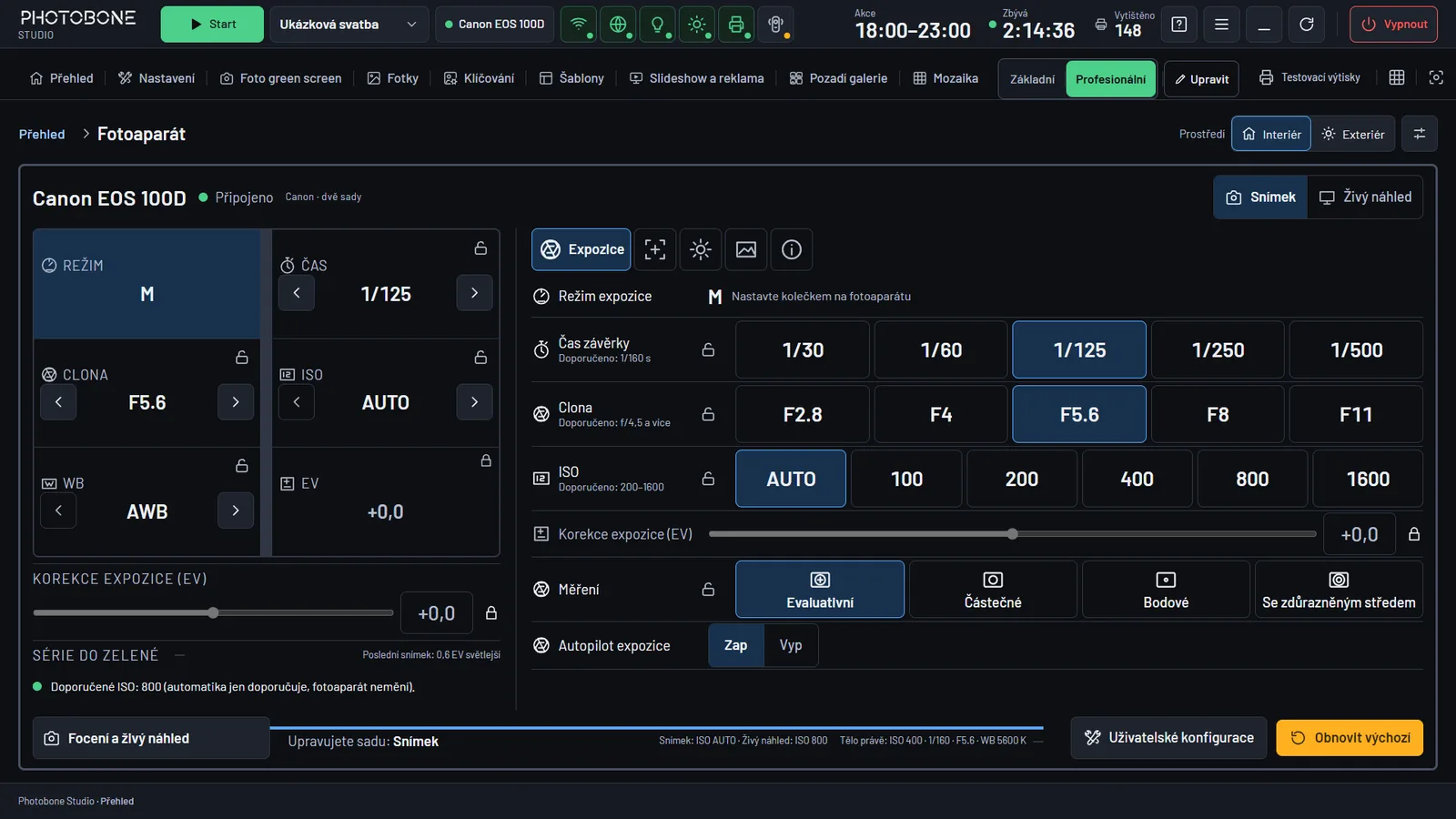
- Úplné nastavení Canonu.Kvalita obrazu, měření, styl obrazu, ostření a další volby jsou přímo v aplikaci.
- Další volby Canonu.Barevný prostor, poměr stran, redukce šumu, stabilizace, červené oči a blesk.
- Ostření z aplikace.Tlačítka ostření a přiblížení živého náhledu ovládáte z aplikace.
- Panel Zaostřit teď.Jedním tlačítkem fotoaparát zaostří, druhým ostření zastavíte.
- Posun ostření.Šest tlačítek posune ostření po malých krocích.
- Odemknutí živého náhledu.Tlačítko „Odemknout živý náhled“ uvolní fotoaparát k nastavení.
- Amatér a Profesionál.Nastavení fotoaparátu má dva režimy; Amatér ukáže jen to nejdůležitější.
- Autor, Copyright, Vlastník.Texty se zapíšou do fotek; fotoaparát je přijme jen bez diakritiky a v omezené délce.
- Údaje o fotoaparátu.V nastavení je vidět baterie, zbývající snímky, objektiv a firmware.
- Jen povolené hodnoty.Dialog nabízí hodnoty, které fotoaparát povoluje, a hlídá zámky nastavení.
- Obnovení výchozích hodnot.Nastavení fotoaparátu má tlačítko Obnovit výchozí.
- Uložená konfigurace.Nastavení jde načíst z uložené konfigurace.
- Chyba při uložení.Nepovedené uložení nastavení ukáže chybu a ponechá původní hodnotu.
- Nastavení na celou výšku.Posuvníky jsou vyšší, aby se na ně trefil prst.
- Nastavení za sezení.Nastavení otevřené během sezení už sezení nezruší.
- Zamčené hodnoty.Zamčený čas, clonu nebo ISO na Canonu aplikace nepřepisuje.
- Zápis všeho, nebo ničeho.Aplikace zapíše buď všechny hodnoty, nebo žádnou.
- Zámek času a clony.Aplikace vrací změny času závěrky a clony, které někdo udělal na fotoaparátu.
- Hláška o režimu M.Když fotoaparát není v režimu M, aplikace řekne, že ho máte přepnout.
- Zamčeno jen s bleskem.U takových hodnot je v nastavení popisek.
- Teplota v kelvinech.Zápis teploty přepne vyvážení bílé na teplotu barvy.
- Opakování zápisu.Když fotoaparát nastavení hned nepřijme, aplikace ho zopakuje před další spouští.
- Bílá jedním tlačítkem.U Canonu stačí „Nastavit automaticky“ a hodnota se přečte zpět pro kontrolu.
- Barevný terčík.U hodnocení fotky ukáže, kam bílou posunout: „teď nastaveno“, „nastav sem“ a počet kroků.
- Autopilot pro bílou.Autopilot po každé fotce volitelně upraví u Canonu i vyvážení bílé pro další fotku (po instalaci je vypnutý).
- Údaje pod fotkou.ISO, čas, clona a EV jsou vidět přímo z fotky, s tlačítkem Upravit nastavení fotoaparátu.
- Parametry v přehledu sezení.Jsou vidět i pod fotkami v přehledu.
- Světla Photobone.Daylight a Ring se po zapojení připojí sama a po výpadku znovu.
- Poznání zapojení světla.Aplikace pozná zapojení i vytažení světla hned, bez restartu.
- Stav světla Daylight.Dlaždice ukazuje skutečnou odpověď zařízení a při potížích dá hlášku.
- Start bez projektu.Aplikace nabídne otevření projektu.
- Odpojení při sezení.Při odpojeném fotoaparátu aplikace počká, místo aby skočila na úvodní obrazovku.
- Výchozí čas akce.Nový projekt dostane začátek „teď“ a konec o čtyři hodiny později.
- Storno focení.Storno zruší rozdělané focení.
- Ochrana fotky při ukládání.Fotka, kterou se nepodaří uložit, se neztratí potichu: zápisy se opakují, aplikace si poradí se zamčenou databází i se síťovým diskem a obsluha se to dozví.
- Profi panel Canon.Všechny volby, které fotoaparát umí, s uloženými rozloženími a tlačítkem „Obnovit bezpečné nastavení“.
- Zastavení při špatném snímku.Při extrémně špatném prvním snímku se focení zastaví (režim Ručně nebo Automaticky).
- Další fotoaparáty.Podpora dalších značek a mobilu jako záložního fotoaparátu.
Expozice, semafor a rady
- Semafor po fotce.Ukáže, zda je fotka světlá, tmavá, nebo v pořádku, a o kolik EV.
- Orientační prahy.Zelená platí do ±1 EV.
- Semafor pro hosta.Je vidět i na zákaznické obrazovce.
- Měření na postavě.Expozice se měří na jednom místě a jen na postavě, takže zelené pozadí měření neplete.
- Měření podle obličeje.Přepálený obličej se označí červeně.
- Pravdivý důvod.Když si aplikace není jistá, řekne důvod místo „nepodařilo se změřit“.
- Tahle fotka je ideální.Tlačítko ukáže aplikaci, jak vypadá správně naexponovaná fotka, a doladí semafor.
- Histogram jako ve Photoshopu.Má výběr kanálu a zůstane i po jeho výběru.
- Semafor v prohlídce.Semafor a histogram jsou vidět i v prohlídce fotek po focení a po zvětšení fotky.
- Odznak expozice.Každá fotka v přehledu fotek má odznak s expozicí.
- Info o snímku.Ukáže ISO, čas, clonu, histogram a co udělala automatika expozice.
- Vyvážení bílé s radou.Odhad nádechu do modra nebo do žluta přichází s radou, co změnit, i s teplotou v kelvinech.
- Prahy semaforu.Nastavíte je v nastavení expozice a vrátíte tlačítkem Obnovit výchozí.
- Jedno měření pro vše.Semafor, hláška o expozici i Autopilot vycházejí z jednoho měření, takže si neodporují.
- Autopilot Canonu.Hlídá expozici a v režimu Profesionál radí, co změnit.
- Autopilot a přepálení.Nikdy nepřepálí světla a při velkém přepalu sníží ISO hned a výrazně.
- Autopilot napíše změnu.Při snížení ISO uvede, z kolika na kolik, a sníží ho nejvýš o tři kroky.
- Zastavení Autopilota.Zastaví se sám, když se fotky nelepší nebo když fotoaparát zápis odmítá.
- ISO zůstane.ISO nastavené ručně nebo Autopilotem se po vypnutí živého náhledu nepřepíše zpátky.
- Rady podle svícení.Autopilot radí podle zvoleného svícení; ISO nad nastavené maximum použije jen po potvrzení.
- Konkrétní rady.Říkají, o kolik změnit: v EV, ISO a krocích záblesku.
- Rada pro blesk a světlo.U blesku mění jen jeho výkon v krocích vašeho blesku, u trvalého světla jen ISO, čas nebo clonu (Nastavení → Zařízení → Vybavení).
- Použít doporučení.Doporučení se bere jen z hodnot, které fotoaparát nabízí, a přijmete ho jedním tlačítkem.
- Stejná rada všude.Rada dole na obrazovce a v detailu expozice je vždy stejná.
- Panel EV.Ukazuje hodnotu posuvníku, parametry poslední fotky a doporučení; u zašedlého tlačítka je vidět důvod.
- Zobrazení v pruhu.Pruh rozliší „Aktuální fotka“ a „Doporučujeme“.
- Panel Vybavení.Obsluha řekne, zda fotí s bleskem, nebo trvalým světlem, jaký je blesk a krok výkonu; rada navrhuje jen to, co jde opravdu změnit.
- Dílky výkonu blesku.Rada u tmavé fotky řekne potřebný počet dílků; je to vypočtený odhad.
- Blesk na maximu.Rada upozorní, když je blesk na maximu nebo hrozí přepálení světlých míst. Skutečné maximum blesku zatím nezná, takže může poradit víc, než blesk umí.
- Rada ke cloně.U tmavé fotky ji jen otevírá a u světlé jen přivírá, v mezích nastavených obsluhou a toho, co fotoaparát umí.
- Rada nepřepálí obličej.Nenavrhne zesvětlení, po kterém by se přepálil obličej.
- Nejnižší a nejvyšší ISO.Jedním tlačítkem nastavíte doporučené hodnoty pro interiér nebo exteriér a vidíte doporučení pro clonu, čas a vyvážení bílé.
- Scéna Interiér a Exteriér.Přepínač scény mění doporučení podle prostředí.
- Zelené doporučení.Doporučený výkon blesku je v seznamu zelený a tučný, ale sám se nepotvrdí.
- Kontrola blesku.Když po změně nastavení vyjdou dvě fotky za sebou výrazně tmavší, aplikace poradí zkontrolovat, zda blesk opravdu odpaluje.
- Režim Amatér.Host vidí jen odchylku expozice a posuvník; konkrétní doporučení se ukážou jen v režimu Profesionál.
- Automatické ISO.V režimu Profesionál se zapnutým Autopilotem aplikace po snímku sama upraví ISO ve fotoaparátu (najednou nejvýš o 2 EV, v jedné sérii nejvýš třikrát).
- Ochrana před slepou úpravou.Když je fotka o víc než 3 EV mimo, ISO se nemění, protože blesk nejspíš nevyblesknul.
- Vrátit ISO autopilotovi.Tlačítko v panelu korekce vrátí ručně nastavené ISO automatice a posuvník korekce nezmění.
- Kalkulačka expozice.Obsluha zadá ISO, závěrku, clonu a výkon blesku a kalkulačka odhadne, jak světlá fotka bude.
- Kalibrace kalkulačky.Tlačítko „Kalibrovat podle poslední fotky“ ji doladí.
- Kontrola před radou.Rada se nejdřív podívá, jestli je fotka v pořádku; když blesk nejspíš nevyblesknul, ISO je ruční nebo poslední dvě fotky táhly opačným směrem, poradí, co zkontrolovat.
- Doporučení u staré fotky.Tlačítko „Použít doporučení“ u starší fotky nic nezmění a napíše proč.
- Hlídání náhlého ztmavení.Rada porovná jas s poslední dobrou fotkou se stejným nastavením a při náhlém ztmavení napíše, že rada nemusí stačit.
- Zamčené hodnoty v radě.Rada neradí měnit ISO, čas ani clonu zamčené v nastavení fotoaparátu; panel Vybavení je ukáže šedě s poznámkou.
- Rada u světlé fotky.U příliš světlého snímku řekne jednou větou „Uberte světlo, nebo udělejte zkušební snímek“.
- Seznam hodnot ve Vybavení.Nejotevřenější clona se vybírá z hodnot, které fotoaparát umí; typ blesku a krok výkonu jsou rozbalovací seznamy.
- ISO zvlášť pro interiér a exteriér.Blok Fotoaparát a objektiv drží nejnižší a nejvyšší ISO zvlášť.
- Přefocení přepálené fotky.Po snížení ISO se fotka nafotí znovu a původní se jen skryje, nesmaže.
- Znovu naměřená zelená.Zelená se po změně expozice nebo blesku sama znovu nabere z rohů fotky.
- Kvalita expozice.Ve zvětšené prohlídce je tlačítko Kvalita expozice (režim Profesionál).
- Řádek expozice po focení.Pruh je v jednom řádku a ISO, čas a clona nezakrývají fotku.
- Problém jen v pozadí.Rada u měření řekne, když je problém jen v pozadí.
- Úprava jednou na fotku.„Upravit automaticky“ se na jednu fotku použije jednou a u šedého tlačítka je vidět proč.
- Storno v korekci.Storno v dialogu korekce opravdu zruší změny a Esc dialog zavře.
- EXIF na dlaždici.Dlaždice ve Fotkách ukáže ISO, čas, clonu a vyvážení bílé.
- Potvrzení při návratu.Vrácení ze stránky dokončení ke focení se zeptá na potvrzení.
- Expozice podle vzdálenosti.Korekce expozice počítá se vzdáleností hosta od plátna.
- Posuvník korekce expozice.Po třetinách EV posune ISO podle světla na akci, nikdy ne během sezení zákazníka.
- Ruční korekce od další fotky.Platí od další fotky téhož sezení a má strop ISO.
- Zvláštní nastavení náhledu.Hodnoty ISO, času a clony pro snímek a pro živý náhled se nastavují a ukládají zvlášť, takže náhled nezmění výsledné fotky.
Klíčování a pozadí
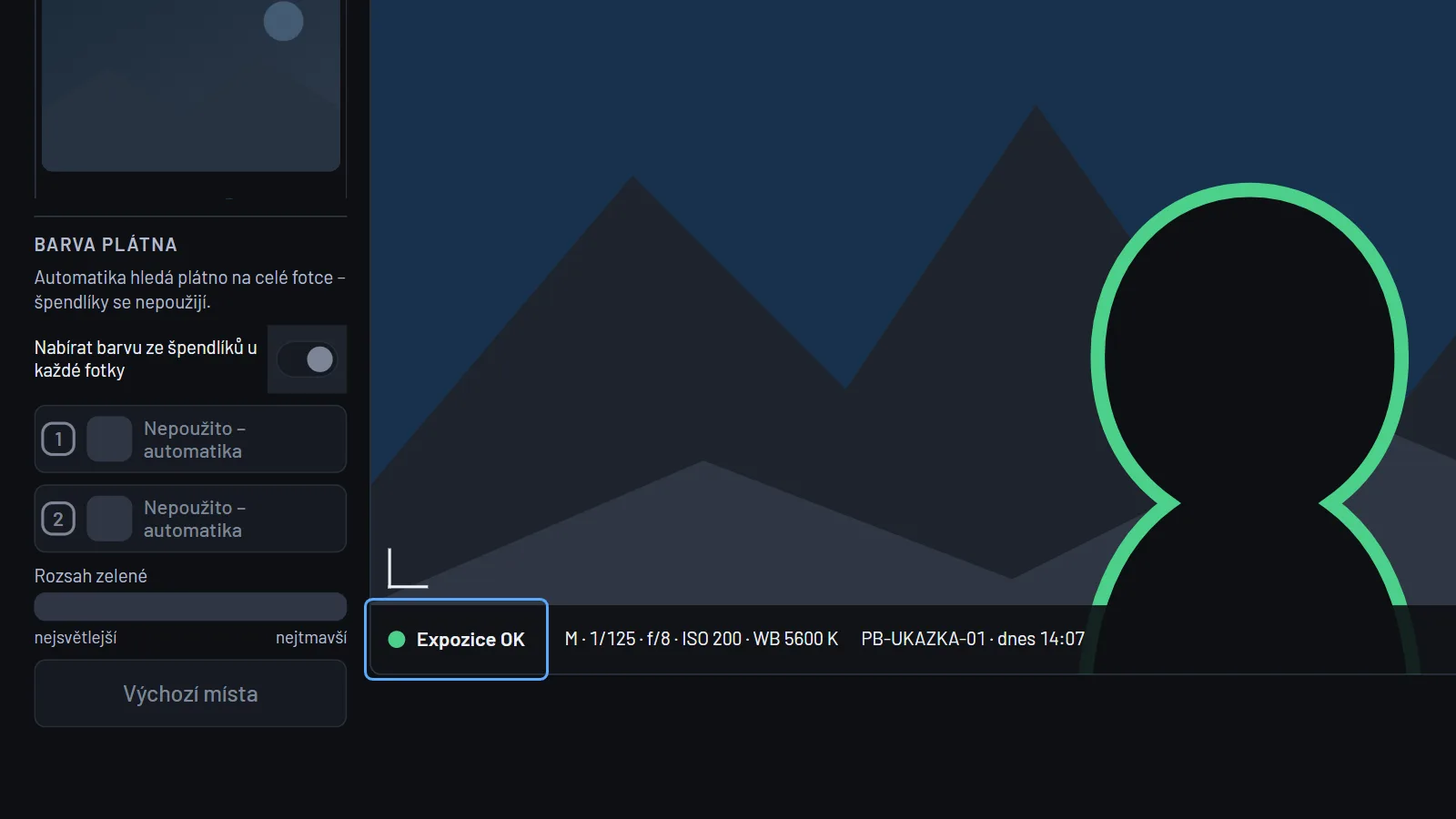
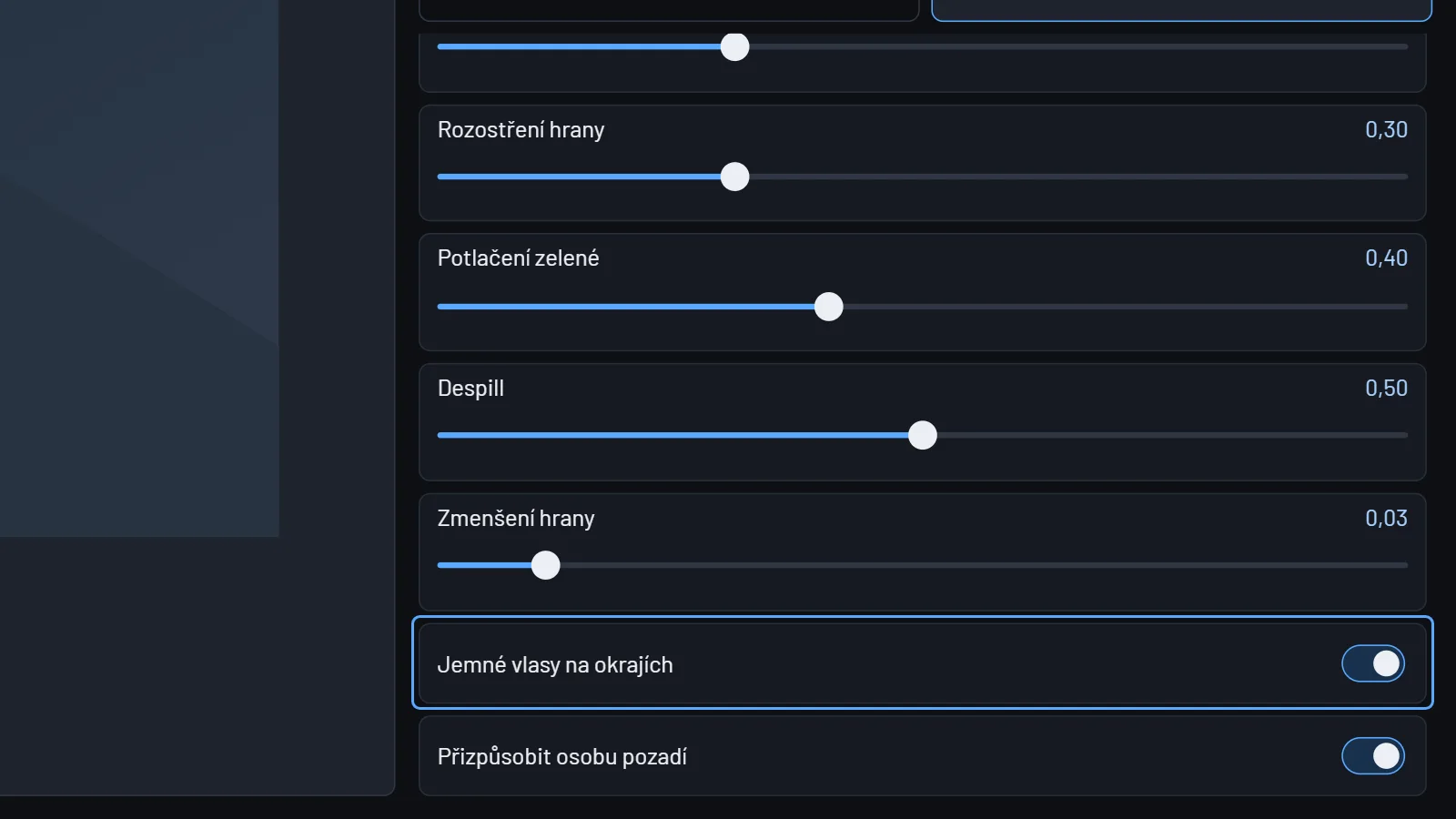
- Potlačení zeleného lemu.Lem kolem vlasů, okrajů i pleti zmizí, sílu jde doladit.
- Dvě předvolby.„Původní“ a „Doporučené“ přepnete jedním klepnutím.
- Devět posuvníků.Doporučené klíčování se dolaďuje devíti posuvníky a má tlačítko Obnovit výchozí.
- Živý náhled jako focení.Přepnete ho na „Stejné jako focení“ nebo „Vlastní nastavení“.
- Vlastní posuvníky náhledu.Vlastní nastavení má vlastní posuvníky a plynulejší obraz.
- Oddělené nastavení.Klíčování pro fotky a pro živý náhled se nastavuje zvlášť.
- Tlačítka Pro fotky a Pro živý náhled.Barevný pruh ukáže, které nastavení právě upravujete.
- Jemné vlasy.Vlasy, závoj a ofina vypadají měkce a ne jako vystřižené.
- Záchrana jemných vlasů.Když jemné vlasy vypadají špatně, ukáže se hláška s tlačítkem „Vypnout jemné vlasy“.
- Prosvit pozadí.Světlo pozadí prosvítá na okraji postavy a fotka nepůsobí nalepeně.
- Sladění barev.Barvy postavy se sladí s pozadím posuvníkem od 0 do 100 %.
- Sladění pro každé pozadí.Volíte Podle globálního, Vypnuto nebo Vlastní, třeba pro růžové pozadí.
- Hladké sladění v náhledu.Barvy v živém náhledu neblikají.
- Guma u posuvníků.Vrací výchozí hodnotu a výchozí sladění jasu je jemnější.
- Jen potřebné posuvníky.Klíčování skrývá posuvníky, které aktivní předvolba nepoužívá, a ukazuje správný náhled odbarvení.
- Záchranný režim grafiky.Když selže grafika, živý náhled přejde na jednodušší vykreslování.
- Automatická pipeta.Barvu zeleného plátna aplikace zjistí sama z rohů fotky.
- Pipeta barvy pozadí.Je vždy viditelná; panely Vrstva a Efekty jsou sbalené.
- Přeměření po změně světla.Po změně výkonu blesku nebo expozice se klíč zelené přeměří sám.
- Jemnější tóny.Světla, stíny, černá, bílá a teplota barev nevypalují světlá místa.
- Přesnější světla a stíny.Výpočet světel a stínů je přesnější.
- Karta Úpravy.Dodatečné úpravy fotky (expozice, kontrast, světla, stíny, bílá, černá, živost, sytost, doostření) jsou v pořadí jako v Lightroomu, jen v režimu Profesionál.
- Histogram v Úpravách.Karta má histogram, tlačítko „Nastavit automaticky“ a „Vrátit vše“.
- Úprava po každé fotce.Volitelná automatická úprava proběhne po každé fotce.
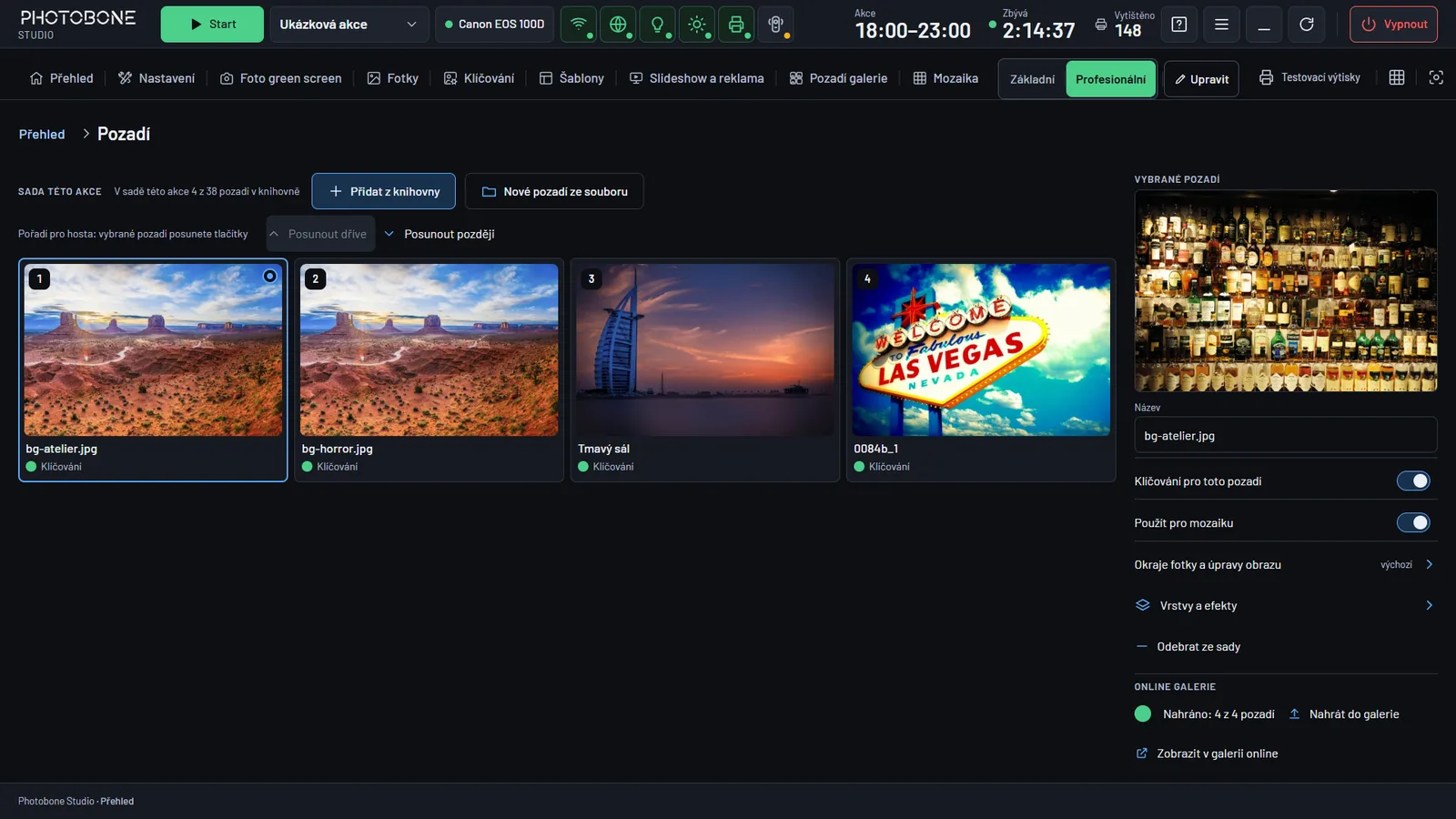
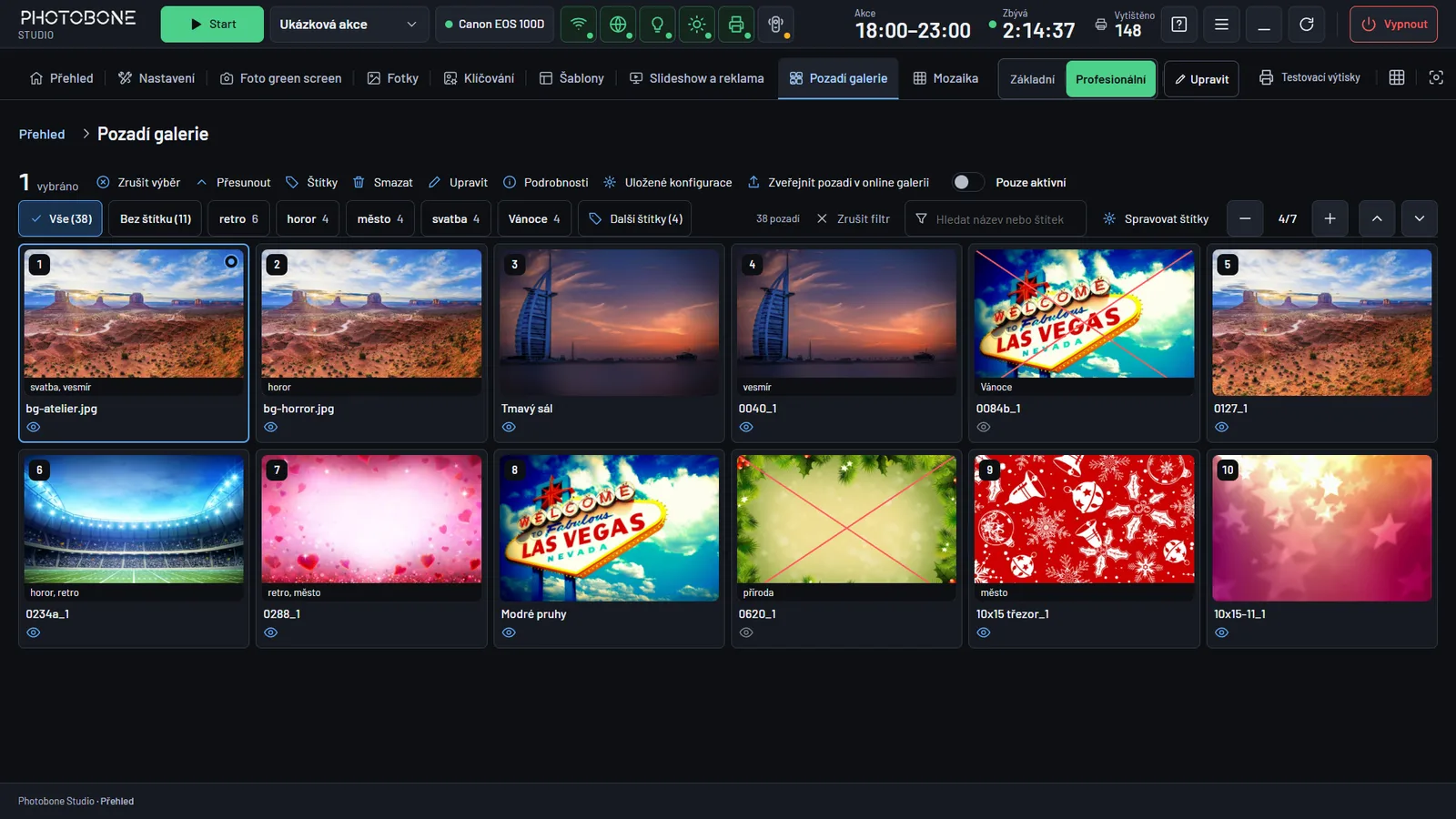
- Štítky pozadí.Pozadí jde označit štítkem, štítek zadat při přidání a později upravit.
- Filtr podle štítků.Seznam jde filtrovat, včetně filtru „Bez štítku“.
- Číslovaná pozadí.Pozadí projektu se v galerii zobrazují kompletně a čísla se shodují s kioskem, takže host si pozadí v telefonu vybere podle stejného čísla.
- Přidání konfigurace.Správa konfigurací prostředí už při „Přidat“ nepřepíše existující konfiguraci.
- Dotyk při usazování fotky.Fotka v prostředí se posouvá prstem, dva prsty ji zvětšují a tlačítko „Vrátit na střed“ ji vrátí.
- Fotka nesmí z plátna.Nejde ji odsunout úplně pryč.
- Plynulá úprava kompozice.Při pohybu se ukazuje zjednodušený náhled.
- Galerie prostředí.Zákaznická obrazovka nabízí volbu „Galerie prostředí“ a poutač, který se střídá po 10 sekundách.
- Nové pozadí ze souboru.Soubor s vrstvami a efekty se upraví v aplikaci, zařadí do sady a zveřejní v galerii.
- Automatické umístění postavy.Vodicí čáry pomohou, aby postava stála na každé fotce na stejném místě.
- Špendlíky pro klíčování.Dva body na fotce a aplikace vymaže přechod mezi nimi.
- Ochrana oblasti.Vybraná oblast fotky by se při klíčování nevymazala (zatím jen návrh).
- Pokročilé úpravy fotek.Ruční úpravy světel, stínů a barev a modernější filtry.
- Generativní fotky s AI.Hotová fotka v prostředí, které si zákazník vybere (zatím jen úvaha).
Šablony koláží
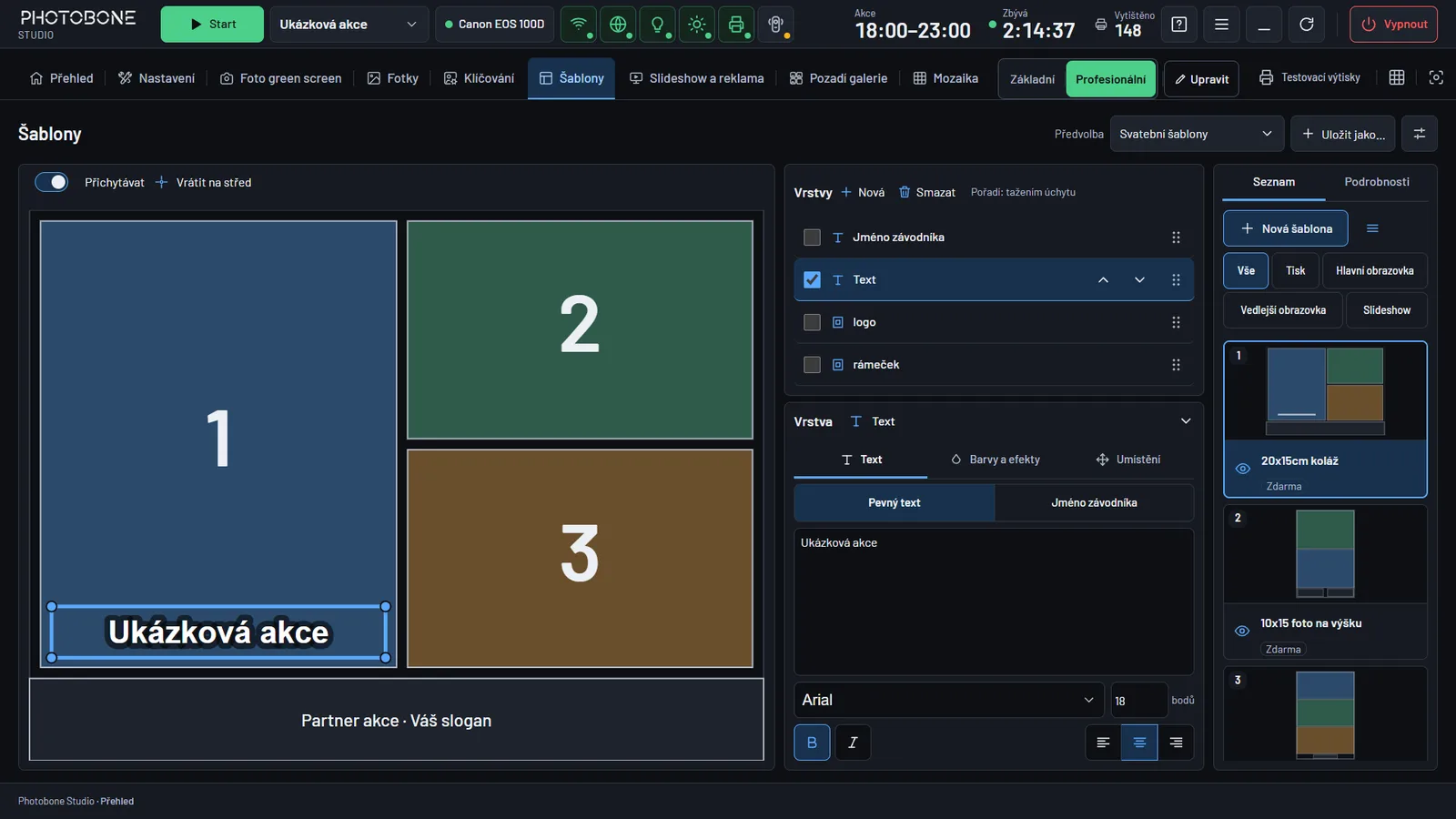
- Pořadí vrstev.Vrstvy v šabloně se posouvají nahoru a dolů šipkami i tlačítky vhodnými pro dotyk.
- Vrstvy prostředí.Posouvání platí i pro vrstvy prostředí.
- Smazání více vrstev.Najednou jde smazat více vybraných vrstev.
- Textová vrstva.Do šablony přidáte text s vlastním písmem a barvou.
- České popisky.Textové vrstvy mají české popisky.
- Startovní číslo.Vrstva s číslem, které volitelně zadá zákazník.
- Vrstva Závodník.Číslo, jméno a čas pro závody a sportovní akce.
- Vzorový text závodníka.Vrstva má vzorový text v náhledu šablony a formáty času od sekund po dny.
- Výběr šablony a cíle.V editoru koláží vyberete šablonu a její cíl.
- Editor na dotyk.Editor koláží je použitelný na dotykovém displeji.
Tisk
- Odpojená tiskárna.Odpojená nebo zaseklá tiskárna Citizen i DNP se pozná ještě před tiskem a obsluha dostane návod, co dělat.
- Stav tiskárny DNP.Aplikace ukáže papír, fólii i chyby.
- Chybějící tiskárna.Obsluha zvolí, zda se bez tiskárny povolí jen digitální fotky bez tisku.
- Hláška pro hosta.Při chybě tisku host vidí „Tiskárna hlásí chybu tisku. Zavolejte obsluhu.“.
- Chyba úlohy.Chyba tiskové úlohy už nenechá dlaždici tiskárny zelenou.
- Přepnutí na stejný typ.Aplikace se sama přepne na zapojenou tiskárnu stejného typu.
- Jedno klepnutí na Použít.Když chybí nastavená tiskárna a je zapojená jiná, stačí „Použít“ a čekající tisky se vytisknou.
- Opravit u tiskárny.Tlačítko vede do nastavení tisku a nabídne připojenou tiskárnu.
- Dvě tiskárny nezávisle.Prázdný papír v jedné tiskárně nezastaví tisk na druhé, připravené.
- Bezpečná fronta.Úloha se z fronty maže až po úspěšném tisku a po restartu se obnoví.
- Tisk v nativní velikosti.Režim „přesně“ tiskne ve skutečné velikosti.
- Chybějící složka.Tisk ji založí a opakovaná hláška se ukáže jen jednou.
- Čekání na tiskárnu.Když dojde papír nebo je tiskárna vypnutá, ukáže se červeně jako odpojená a fotka počká ve frontě; po obnovení se vytiskne právě jednou.
- Upozornění po deseti minutách.Když fotka čeká na tiskárnu déle než asi 10 minut, obsluha uvidí trvalé upozornění.
- Upozornění pro každou tiskárnu.Čekající tisky hlásí každá tiskárna zvlášť.
- Pruh Nevytištěno.Tlačítko Dotisknout vytiskne nevytištěné úlohy po opětovném připojení tiskárny.
- Smazání z fronty.Aplikace se zeptá, kolik úloh by se smazalo, a každé smazání zapíše do logu.
- Zkusit znovu nebo zahodit.Při selhání tisku jsou v logu odkazy „Zkusit znovu“ a „Zahodit“.
- Tisk bez kontroly stavu.Tlačítko „Pokračovat bez kontroly“ vypne kontrolu stavu na 30 minut.
- Upozornění po šesti selháních.Když se stav tiskárny šestkrát nepodaří přečíst, aplikace upozorní.
- Čtyři stavy ikony.Zelená, červená, šedá a oranžová; ikona se po zapojení sama obnoví a hostovi ukáže, zda se dá tisknout.
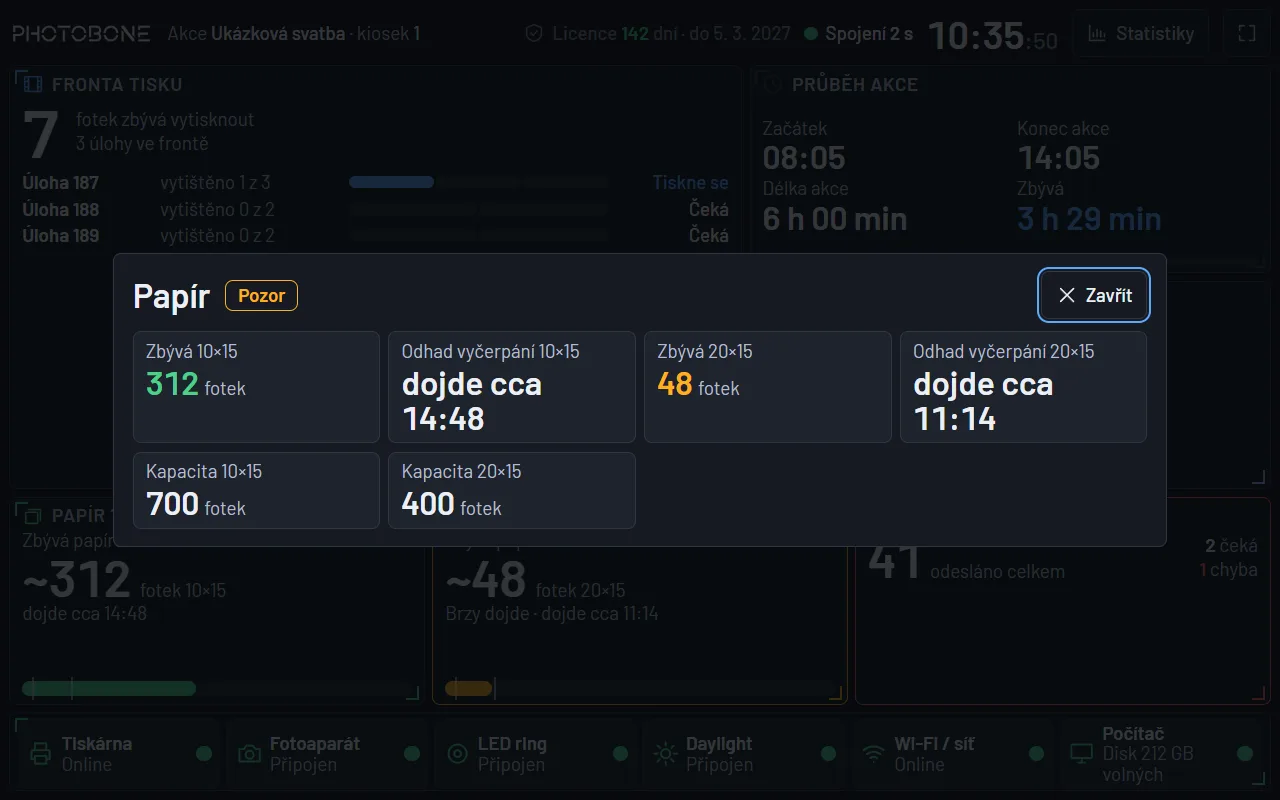
- Počítání výtisků na roli.Aplikace spočítá, kolik výtisků na roli zbývá, a upozorní, že papír dochází.
- Kapacita role.Kapacitu role nastavíte (400 výtisků) a tisk 15×20 se počítá za dva kusy papíru.
- Papír u offline tiskárny.Přehled papíru je vidět i u offline tiskárny.
- Dlaždice stavu zařízení.Tiskárna, fotoaparát, internet a další zařízení svítí zeleně, oranžově, červeně nebo šedě, s tlačítkem „Opravit“.
- Vytisknout z prohlídky.Tlačítko v prohlídce po focení přidá výtisk koláže.
- Okno Vytisknout.Okno Vytisknout / E-mail / Vymazat ukazuje počet výtisků a stav tiskárny.
- Ubrání kopie.V prohlídce po sezení kopii ubere „−“ a „ד.
- Test tisku.Vytiskne zkušební list s jemným vodoznakem TEST (asi 1 cm, vpravo nahoře), takže jde fotku posoudit; výtisk se nepočítá do statistik.
- Tlačítko Test tisku.Je velké a najdete ho v horním menu, v počítadlech a frontách i v nastavení tisku.
- Hladší zmenšení.Fotky se při tisku a exportu do složky zmenšují hladčeji.
- Stejný text v tisku.Měřítko textu v koláži je v náhledu i v tisku shodné.
- Rozpis podle formátu.Čítače ukazují rozpis výtisků podle formátu.
- Obsluha a datum v čítačích.Čítače ukazují jméno obsluhy a datum v čitelném tvaru.
- Výběr papíru.Seznam papírů pro zapojený model tiskárny (zatím jen úvaha).
- Počítání papíru z tiskárny.Přesnější počítání přímo z tiskárny bez ručního zadání kapacity role.
- Barevná tlačítka u náhledu.Plus zelené, mínus červené, dostupnost tiskárny barvou.
Kiosk a obrazovky hosta
- Koš u fotky.Host nepovedenou fotku vyřadí do koše a hned ji vrátí lištou „Vrátit“.
- Vyřazená fotka zmizí.Nevytiskne se, neodešle e-mailem ani nenahraje do galerie, a když tam už byla, zmizí z ní.
- Fotky na celou obrazovku.Po focení se samy ukážou už vyklíčované a host je přiblíží dvěma prsty.
- Prohlídka po sezení.Po každém kole sezení projede všechny fotky a klepnutí ji jen zastaví.
- Zavření prohlídky.Okno zůstává na celé obrazovce a zavře se klávesou Esc, tlačítkem nebo po nečinnosti. Při nule se po nečinnosti nezavře.
- Zvětšená fotka.Má ikony zavřít, vytisknout, srdíčko a koš a po pěti sekundách bez dotyku se zavře.
- Zavření klepnutím.Klepnutí doprostřed zvětšené fotky prohlídku zavře.
- Držení prstem.Zvětšená fotka se nezavře, dokud ji host drží prstem, například při přibližování.
- Červené srdíčko.Označená fotka je vidět i na dlaždici ve výběru fotek a v přehledu obsluhy.
- Skryté fotky.Vrátíte je přímo v okně prohlídky přes štítek „Skryté“ po zadání hesla zámku aplikace.
- Detail na zákaznické obrazovce.Jde zavřít tlačítkem i návratem po nečinnosti a má koš.
- Detail koláže.Má srdíčko, koš a semafor s histogramem; u koláže z více fotek ukazuje semafor nejhorší fotku.
- Sloupce ve výběru pozadí.Počet sloupců nastavíte od 2 do 8.
- Číselná klávesnice.U počtu výtisků nahradí hodnotu první číslicí a má náhled, OK a Zrušit.
- Maskovaná adresa.Adresa hosta je při zadání zakrytá hvězdičkami (vidět jsou poslední tři znaky) a očičko ji ukáže celou.
- Kontrola překlepů.Po překlepu v adrese se aplikace zeptá, zda host nemyslel častou doménu (například Gmail), ale adresu sama nezmění.
- Hláška při chybě grafiky.Ukáže se „Zavolejte obsluhu“, mluví o grafice (ne o tiskárně) a nové focení se nespustí.
- Zbělalá obrazovka.Zákaznická obrazovka se sama dvakrát obnoví a pak ukáže obsluze, co se stalo.
- Slabá grafika.Aplikace sama přepne na jednodušší vykreslování.
- Nereagující fotoaparát.Host dostane hlášku „Fotoaparát nereaguje. Zavolejte prosím obsluhu.“ a obsluha se dozví, že má fotoaparát vypnout a znovu zapnout.
- Gesto obsluhy.Skrytým gestem obsluhy opustíte zaseklou obrazovku, a to až po zadání hesla zámku.
- Fotka v sezení.Je zarovnaná nahoru a text sezení je kompaktní na dva řádky.
- Rámeček Poslední fotka.Je nižší, takže fotka má víc místa.
- Ještě jednou, upravuji světlo.Pruh vysvětlí hostovi automatické přefocení.
- Spolehlivá prezentace.Prezentace na zákaznické obrazovce startuje spolehlivě.
- Dashboard na samostatném monitoru.Dashboard kiosku jde zobrazit na vlastním monitoru a mobilní dashboard je v galerii.
- Prohlídka na správném monitoru.Otevírá se tam, kde host stiskl Start.
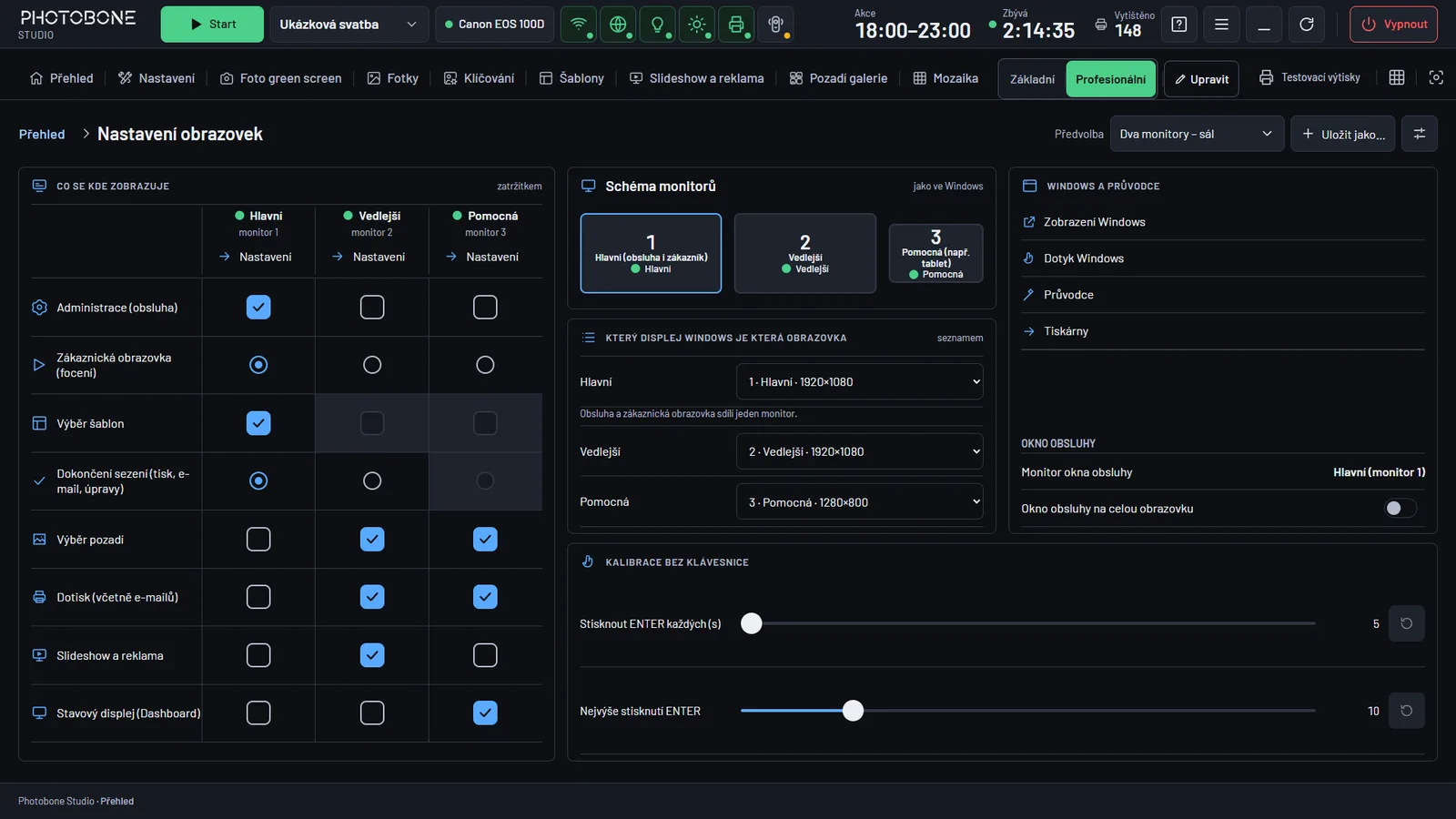
- Okno obsluhy na jiném monitoru.Okno obsluhy jde přesunout na další monitor a monitor pro něj vybrat.
- Úvodní reklamní obrazovka.Celoplošná grafika místo holého tlačítka Start, nastavitelná pro každou akci.
- Střídání obsahu v klidu.Na obrazovkách v klidu se střídá reklama, fotky z akce, výběr pozadí a Start; fotky na výšku se řadí vedle sebe, na šířku pod sebe.
- Texty k akci.Hláška „Partner dnešní zábavy“ s logem partnera na úvodní obrazovce i v galerii.
- Barvy a písmo podle akce.Obrazovky hostů dostanou barevné schéma a výběr písma, s hlídáním čitelnosti.
- Dokončení na vedlejší obrazovce.Ruční „Dokončit na vedlejší obrazovce“, kdy se obsluze hodí.
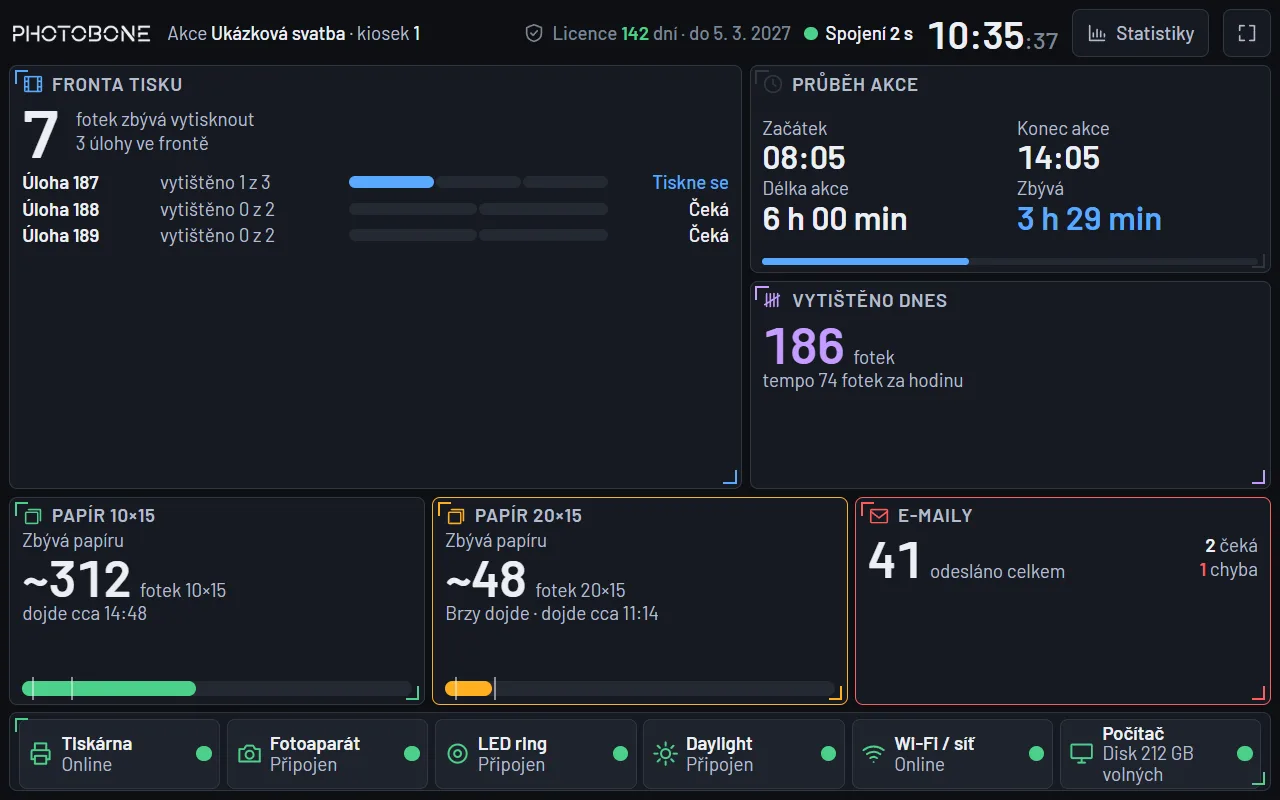
- Stavová obrazovka.Na tabletu nebo třetím monitoru: fronta tisku, průběh akce, papír, e-maily a kontrolky zařízení.
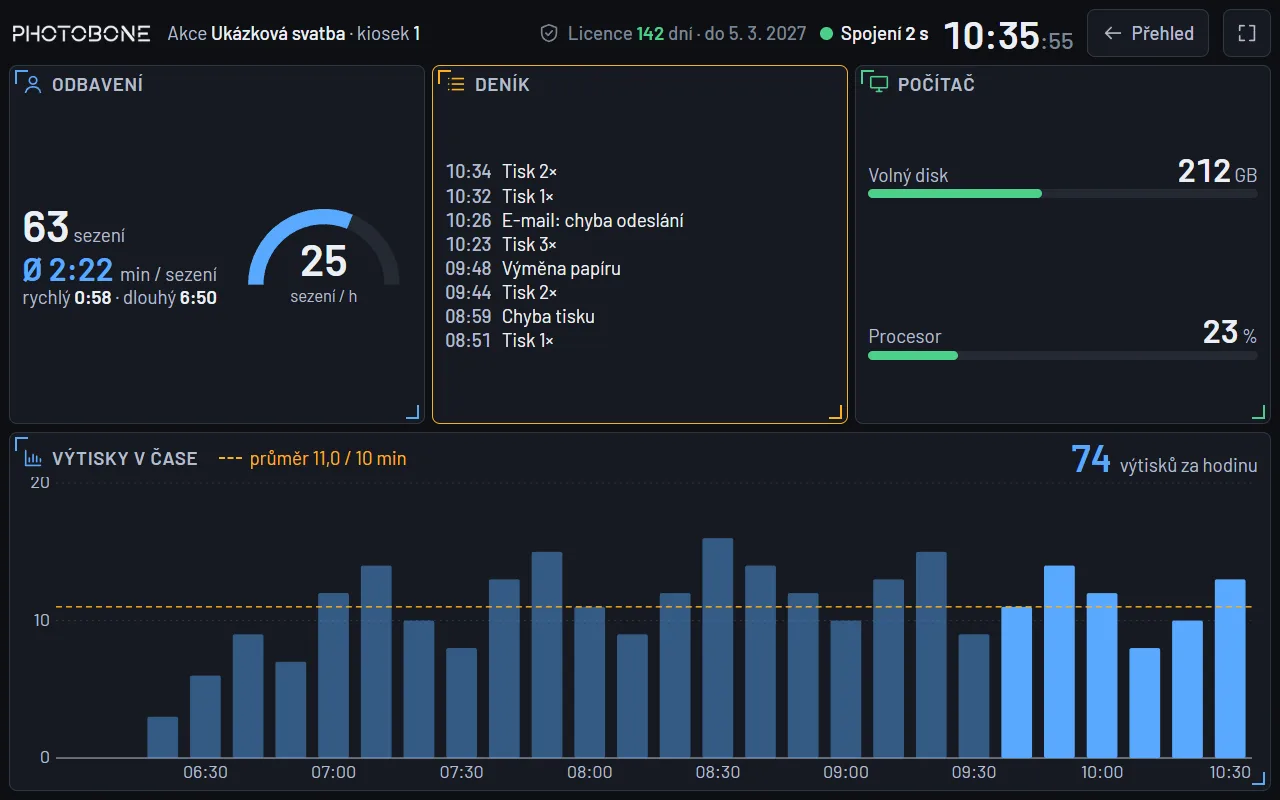
- Dashboard se statistikou.Počet sezení, deník událostí a upozornění na zaseknutou tiskárnu.
- Editor šablon obrazovek.Šablony pro zadní obrazovku a slideshow postavené na editoru koláží.
Klávesnice a dotyk
- Česká klávesnice.Vestavěná klávesnice QWERTZ nahradila dotykovou klávesnici Windows.
- Číselná část.Klávesnice má číselnou část a zvýrazněné klávesy Space, Enter a Esc.
- Velikost kláves.Klávesy jsou aspoň 9 mm velké podle rozlišení monitoru.
- Paměť domén.Klávesnice si pamatuje domény, které lidé psali, nabízí je jako tlačítka a zvýrazní @, tečku a pomlčku.
- Správa domén.Naučené domény jde vypnout i smazat.
- Kopírování textu.Tlačítka Kopírovat, Vyjmout, Vložit a Vybrat vše jsou na textové klávesnici.
- Rychlé druhé klepnutí.Klávesnice ho přijme.
- Přípona adresy.V e-mailových polích ukládá častou příponu adresy a má tlačítko Vymazat.
- Dotyk na více obrazovkách.Klávesnice funguje při dotyku na více obrazovkách současně i při syntetizovaném dotyku.
- Bez klávesnice Windows.U polí s vlastní klávesnicí se klávesnice Windows vůbec nevyvolává.
- Klávesnice v dalších oknech.Česká klávesnice se ukáže i v editoru šablon, nastavení fotoaparátů, filtru logu a výběru barvy.
- Pole nad klávesnicí.Klávesnice posune pole, aby ho nezakrývala.
- Klávesnice obsluhy.Maže znak za kurzorem, přepíná česká a anglická rozložení a má tlačítko „Smazat vše“.
- Výběr jména obsluhy.U nového projektu se otevře klepnutím, má větší šipku a jména jde mazat.
- Kalibrace dotyku.Udělá se na místě bez klávesnice, po převozu kiosku nebo výměně monitoru.
- Enter při kalibraci.Aplikace ho při kalibraci sama potvrdí i přes zvýšeného pomocníka.
- Dlouhý stisk.Otevře nabídku a dotyk jde ovládat na více obrazovkách současně.
- Posouvání prstem.Okno „Co je nového“ jde posouvat prstem.
- Kolečko myši u portu.Port FTP se kolečkem myši nemění.
- Plynulý editor koláží.Má plynulejší zoom a ovládání jedním prstem.
- Dialogy nahoře.Dialogová okna se otevírají na obrazovce obsluhy a nemohou se schovat pod zákaznickou obrazovku.
- Celá obrazovka a okno.Přepínání funguje spolehlivě.
- Print Screen na více obrazovkách.Okno obsluhy, výběr monitoru a tlačítko Print Screen fungují na více obrazovkách.
- Plovoucí tlačítko Print Screen.Přetáhnete ho, pamatuje si pozici, zůstane nad okny a po minimalizaci se vrátí.
- Okno na obrazovku.Hlavní okno se vejde na obrazovku 1920 px.
- Kalendář dotykem.Hodiny a minuty se nastavují tlačítky.
- Rychlé volby času.Kalendář nabízí „Teď“, „+4 h“ a „Do půlnoci“.
- Krok minut.Krok minut v kalendáři nastavíte.
- Větší výběr data.Výběr data je větší a standardní tlačítka jsou česky (OK, Zrušit, Ano, Ne).
E-maily
- Opakované odeslání.Neodeslané e-maily se zkoušejí znovu po 1, 5, 15 a 60 minutách.
- Fronta se nezablokuje.Nevadí, že není nastaven poštovní server.
- Přihlášení odděleně.Přihlášení k poštovnímu serveru je oddělené od odesílatele.
- Jiná adresa odesílatele.Když se adresa odesílatele liší od přihlašovacího jména, aplikace upozorní a poradí, co opravit; adresu odesílatele lze zadat zvlášť.
- Text nebo HTML.E-mail psaný ve variantě Text nebo HTML má popisek režimu a tlačítko výchozí HTML šablony.
- Náhled HTML.HTML e-maily mají náhled s klikacími odkazy, správným odřádkováním a tlačítky značek.
- Zdroj HTML.V záložce je vidět i HTML zdroj.
- Opravdu prostý text.Režim prostého textu pošle jen text a přepínač Text / HTML se projeví.
- Testovací e-mail.Pošle se ze zvolené šablony, aby bylo vidět, jak zpráva vypadne.
- Výsledek testu v tlačítku.Zelená ✓ nebo červená ✗ a podrobnosti v bublině.
- Ověření doručení.Po testu aplikace nabídne odkaz na ověření doručení.
- Uložení šablony.Šablonu e-mailu uložíte pod názvem a později vyberete; text obnovíte na výchozí.
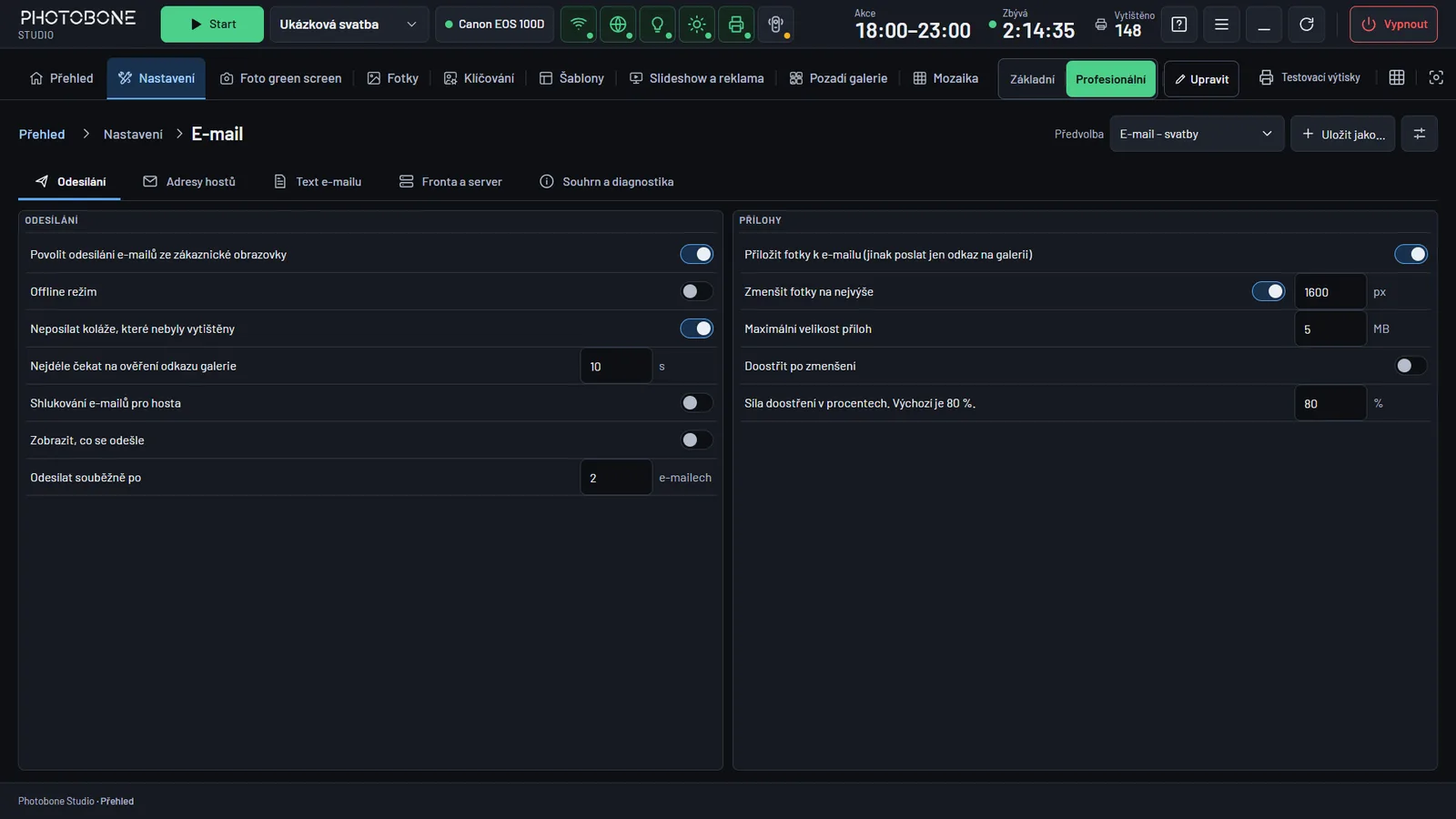
- Předvolby odesílatele.Server, port, šifrování, adresa, jméno a předvolby textu se ukládají bez hesla.
- Náhled bez obrázků.Náhled šablony funguje i bez obrázků a text má správnou šířku.
- Šířka textu.Text e-mailu zabírá asi 80 % šířky.
- Diakritika v předmětu.Předmět i jméno odesílatele s diakritikou se zapisují podle normy a přijdou správně.
- Hlavičky pro doručení.E-maily nesou hlavičky, aby je poštovní služby přijímaly a neodmítaly.
- Příloha na iPhonu.Příloha je vidět i na iPhonu.
- Zkopírovat adresu.Tlačítko zkopíruje adresu hosta.
- Příloha, nebo odkaz.Fotky jde poslat jako přílohu, nebo jen jako odkaz na galerii.
- Příloha místo odkazu.Když galerie hosta nepustí (neveřejná nebo zamčená), aplikace fotku raději přiloží.
- Zmenšení a doostření.Fotky v e-mailu i v galerii se zmenší na zhruba 80 % (nastavitelné) a doostří, takže nejsou měkké.
- Čekání na galerii.Před odesláním aplikace chvíli počká, až se odkaz galerie ověří; čekání nastavíte.
- E-mail hosta na hlavní obrazovce.Otevírá se na hlavní obrazovce obsluhy.
- Dodatečné odeslání.Host, který odešel dřív, dostane fotky dodatečně z galerie v aplikaci, vždy jako hotový snímek.
- Fotka z historie.Fotku z historie galerie pošlete e-mailem; každá jde jako samostatný e-mail.
- Souhrn akce e-mailem.Odejde po konci akce, česky, v HTML, s tlačítkem galerie, začátkem akce, výtisky a počtem restartů.
- Poslední spuštění v souhrnu.Souhrn ukáže čas posledního spuštění.
- Odeslání před ukončením.Souhrn se odešle před ukončením aplikace, bez internetu při dalším startu, a okno Odesílám má tlačítko Přeskočit.
- Konec akce při otevření.Konec akce zadáte při otevření projektu.
- Odklad souhrnu.Odklad odeslání po konci akce nastavíte.
- Hlášky nahoře.Výrazný pruh: zelená zmizí po 15 sekundách, červená zůstane.
- Vymazání adresy.E-mailová adresa hosta se na jeho žádost dá z databáze vymazat.
- Export adres do CSV.Uložené adresy (UTF-8, adresa a čas uložení) jde exportovat.
- Smazaná adresa zůstane smazaná.Po výmazu na žádost se adresa znovu neuloží.
Obsluha a nastavení
- Předvolby po sekcích.Nastavení kiosku uložíte po sekcích (svatba, večírek, závod) a jedním klikem přepnete; hesla se neukládají.
- Globální předvolba.Jedna uloží všechno najednou.
- Předvolby e-mailu.Odesílatel, šablona nebo text, bez hesel.
- Předvolby galerie.Nastavení webové galerie, bez hesel.
- Potvrzení uložení.Po stisku Aplikovat se objeví „Nastavení uloženo“.
- Jedno upozornění při startu.Je jich nejvýš jedno souhrnné a kiosek dojede na zákaznickou obrazovku bez klikání.
- Upozornění s radou.Říká, co udělat, a „Opravit“ otevře správné místo v nastavení.
- Velká tlačítka Windows.Wi-Fi, Mobilní hotspot a Tiskárny ve Windows otevřou odpovídající nastavení systému.
- Značka NOVÉ.Nové volby v nastavení mají 24 hodin barevný rámeček a štítek; dobu nastavíte.
- Co je nového.Okno se ukáže při prvním spuštění nové verze, funguje bez internetu a je v O aplikaci.
- Historie verzí.V O aplikaci najdete i historii verzí.
- Semafor dole v okně.Úspěchy se ukážou jako zelený semafor, chyby jako červený, místo vyskakovacích oken.
- Semafor u akcí.U testovacího e-mailu, posledního e-mailu hostovi, testu spojení galerie a hlášení podpoře ukáže pracuji, OK, nebo chybu s důvodem a časem.
- Ikony na tlačítkách.Hlášky mají ikony v Nastavení, logu, hlášení, úvodní obrazovce, výběru obsluhy i filtru pozadí.
- Odeslat hlášku podpoře.Hlášku zkopírujete nebo pošlete podpoře jen po kliknutí.
- Print Screen a F12.Snímek okna obsluhy jde do schránky a snímky oken obsluhy a hosta se ukládají zvlášť do složky na ploše.
- Telemetrie.Chyby a pády se hlásí bez fotek a osobních údajů; v Nastavení ji jde vypnout a zobrazit, co se odesílá.
- Semafory zařízení.„Opravit“ u zařízení vždy chce heslo zámku a připojení k internetu se jen sleduje.
- Záloha fotek.Upozornění „Záloha fotek“ má tlačítko Opravit.
- Připomínka zálohy.Po startu aplikace připomene zálohu nastavení.
- Přehled záloh.Najdete ho mezi nastaveními.
- Automatický test kiosku.Má tlačítko Stop, klávesu Esc, náhodný výběr se seedem a limit tisku.
- Test bez tisku.Při automatickém testu se tisk dočasně vypne a původní nastavení se obnoví i po pádu.
- Test všech obrazovek.Při každém sestavení se automaticky zkusí otevřít všechny obrazovky pro hosty.
- Start s Windows.Aplikace se volitelně spouští se startem Windows.
- Začátek a konec akce dotykem.Zadáte je v kalendáři bez klávesnice.
- Založení nového projektu.Název se upraví a hláška upozorní na shodu s galerií; konec nejde zadat dřív než začátek.
- Přepnutí projektu.Probíhá spolehlivě.
- Režim pronájmu.Statistika provozu pro majitele kiosku.
- Export historie do ZIP.Zvládne české názvy, jde přerušit tlačítkem Storno a při příliš dlouhém nahrávání skončí hláškou.
- Nepoužívat harmonizaci.Zatržítko je v nastavení prostředí.
- Kontakty firmy.Kontakty a licenční údaje jsou vedeny na firmu Photobone.
- Adresa souhrnu akce.Výchozí je adresa podpory.
- Panel Dotyk a start.Nastavení je přehledně v samostatném panelu.
- Hlídání tiskárny bez rozházených řádků.Panely Hlídání tiskárny a Mobilní dashboard mají přehledné řádky.
- Základní a Rozšířené nastavení.Jedno tlačítko skryje pokročilé položky.
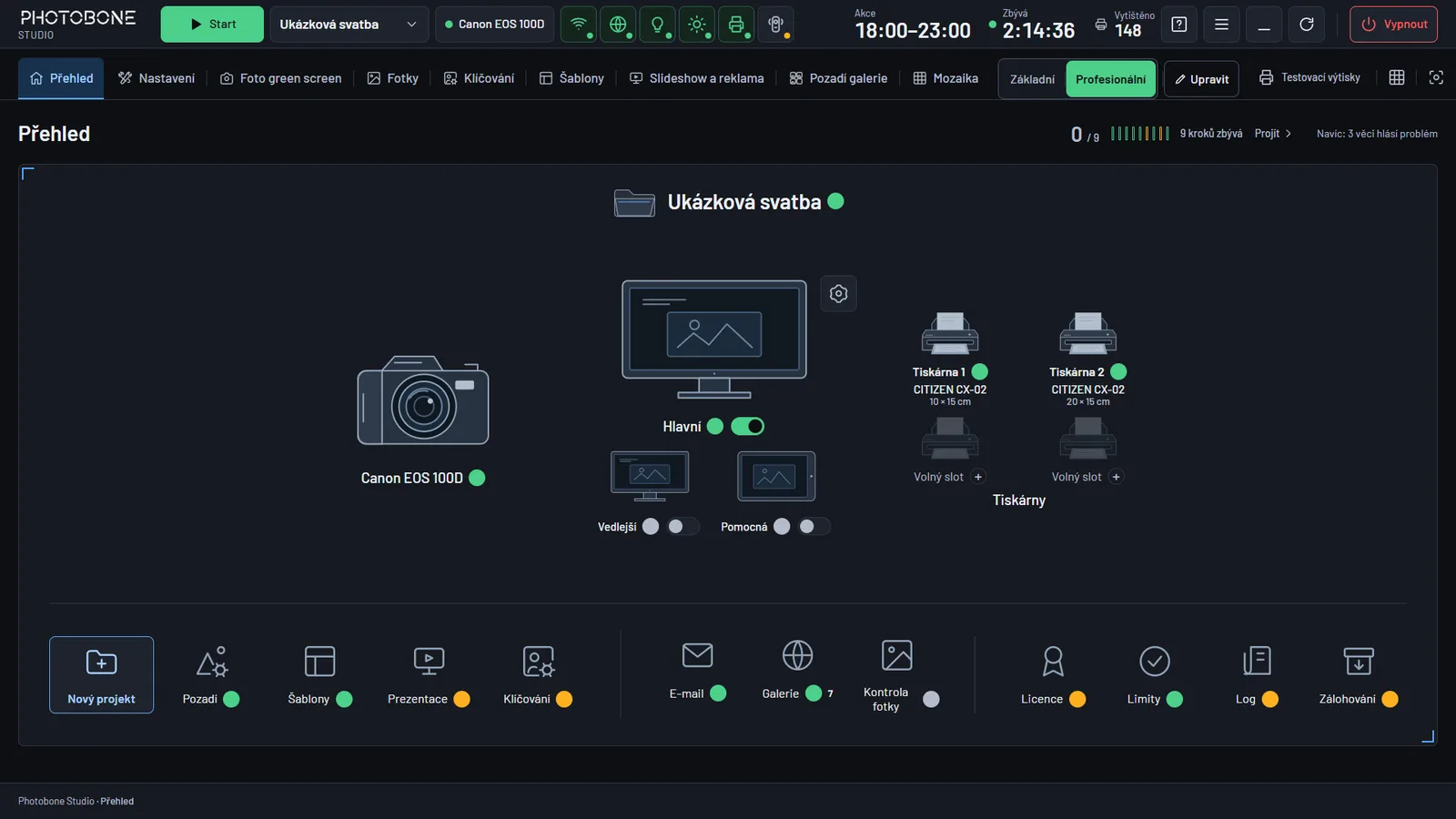
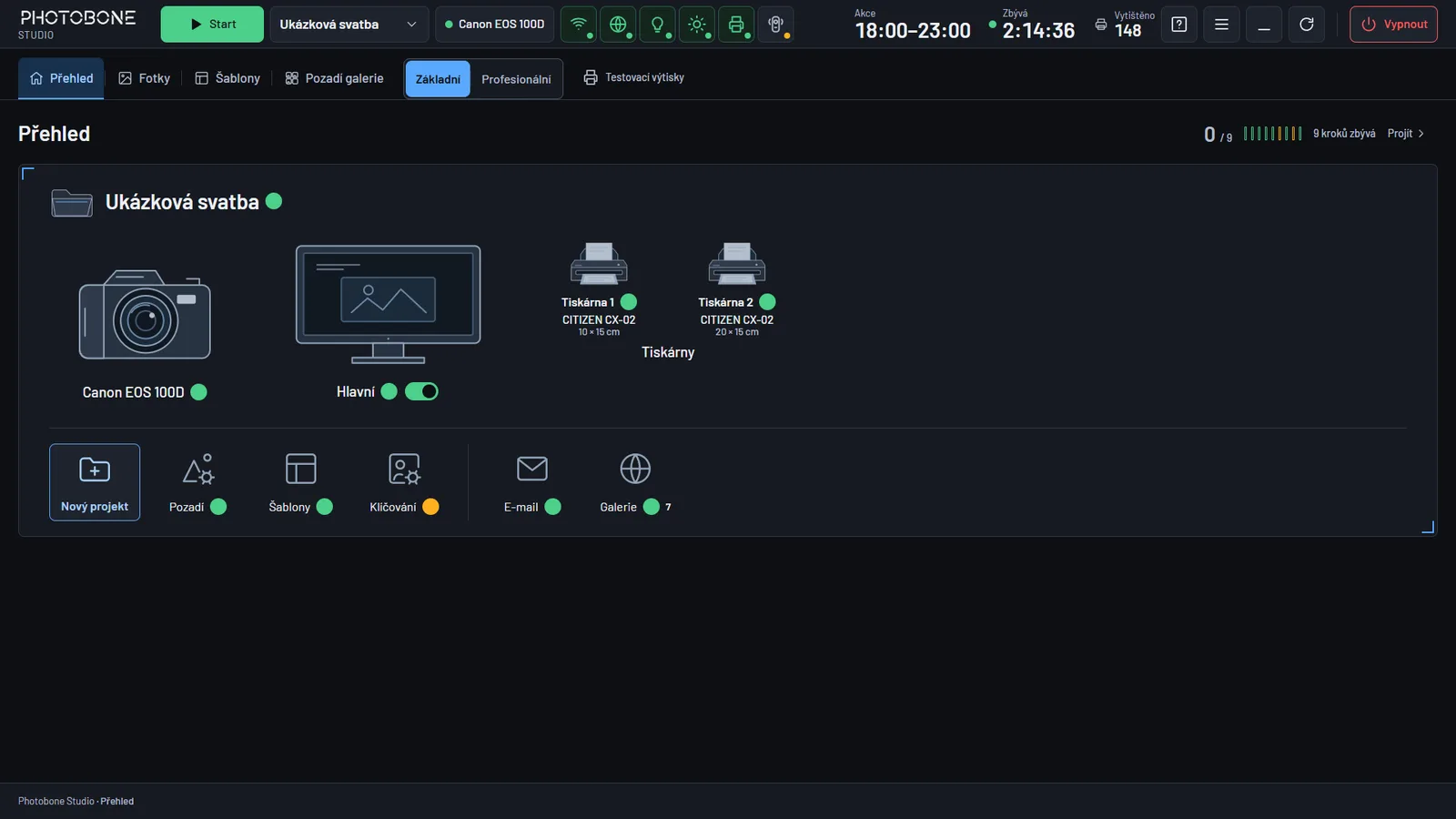
- Základní a Profesionální zobrazení.Základní ukáže jen to, co obsluha při focení potřebuje.
- Mřížka „co se kde zobrazuje“.U každé funkce se zaškrtá, na které obrazovce se objeví.
- Nový tmavý vzhled.Horní lišta stránek, dlaždice stavu a seznam „Připravenost k sezení“.
- Licence Standard a Profesionál.Verze licencí s přiřazením funkcí.
- Vzdálená pomoc.Vzdálená správa a pomoc na dálku, když si obsluha na akci neví rady.
- macOS a samoobslužné kiosky.Verze pro macOS a odlehčená verze pro samoobslužné kiosky.
- Další jazyky.Překlad aplikace do dalších jazyků (nejdřív úplná čeština a angličtina).
- Rozpoznání slabého internetu.Návrh dočasně vypnout galerii a e-maily na akci.
Zabezpečení a hesla
- Hesla ve Windows.Hesla k poštovnímu serveru a k webové galerii se ukládají v úložišti Windows, ne v databázi nastavení.
- Oko u hesel.U hesel zámku aplikace, galerie a e-mailu je oko pro zobrazení; jinak jsou zakrytá.
- Rozepsané heslo.Nepřežije zavření okna prohlídky.
- Heslo e-mailu skryté.Heslo v nastavení e-mailu je skryté, dokud ho správce neodemkne.
- Hesla po importu.Po importu nastavení aplikace vyzve k opětovnému zadání hesel.
- Obnova licence.Licence se obnovuje za běhu, tlačítko „Ověřit licenci nyní“ ji zkontroluje a chyba licenčního serveru licenci nesmaže.
Opravy a vylepšení
- Pád při statistikách.Opraven pád při počítání statistik galerie během ukončování aplikace.
- Pád po zapnutí galerie.Opraven pád po zapnutí online galerie.
- České upozornění.Úvodní upozornění jsou česky, zobrazují se jednou v jednom okně a přežijí změnu jazyka.
- Spolehlivý start.Aplikace při startu počká na dokončení všech částí a spolehlivě uvolní zámek instance.
- Tiché chyby v kiosku.Chyby a informace se v kiosku nebo v celoobrazovkovém okně jen zapíšou do logu a otázky se po 15 sekundách odmítnou.
- Ochrana fotek.Existující soubor s fotkou se nikdy nepřepíše, po pádu se uklidí dočasné soubory a neznámé volné místo jen varuje.
- Import bez restartu.Import nastavení při neúspěchu nerestartuje aplikaci a chyby jsou česky.
- Bílá obrazovka po Start fotit.Už nebliká; příčina byla ve výběru fotek.
- Hladké prohlížení.Prohlížení fotek běží bez zdržení.
- Falešná hláška o tiskárně.Hláška „tiskárna offline“ a oranžová ikona u zapnuté tiskárny jsou opraveny.
- Hláška o ovladači tiskárny.Tiskárna už nehlásí chybu, že není načten ovladač.
- Hláška o světle Daylight.Sama zmizí po připojení světla.
- Nastavení Canonu po chybě.Po dřívější chybě opět funguje.
- Falešná chyba galerie.Online galerie nehlásí falešnou chybu při krátkém výpadku a hláška „webová adresa nebyla nalezena“ sama zmizí.
- Popisek Šifrování a port.Opraven v nastavení e-mailu.
- Překryv políček.Opraven vizuální překryv v Nastavení a chybějící české překlady.
- Chybějící položky v Nastavení.Opraveny případy, kdy se části aplikace rušily, takže nic nechybí ani se nepřekrývá.
- Stará hláška o tiskárně.Po výměně tiskárny zmizí hláška o chybějící tiskárně.
- Opakování spojení s galerií.Pokusy se opakují s rostoucím odstupem místo zamrznutí startu.
- Zamrzání při výběru fotoaparátu.Opraveno zamrzání startu aplikace.
- Zasekávající se spoušť Canonu.Opravena.
- Černý živý náhled.Opraven po stisku Start; živý náhled už také není tmavý.
- Pád u třetí fotky.Opraven pád při třetí fotce série.
- Bloky v masce postavy.Opraveny obdélníkové bloky.
- Bloky na zákaznické obrazovce.Opraveny obdélníkové bloky.
- Založení projektu.Opraveno okno Založit nový projekt a název projektu, také po minimalizaci okna.
- Výběr fotek po sezení.Opraven mylný výpis „Všechny fotky jsou odstraněné“ po prvním sezení.
- Záporná hodnota EV.Už se nepíše se dvěma minusy.
- Falešné „nepodařilo se změřit“.Opravena hláška, která se ukazovala bez příčiny.
- Zápis XMP do fotky.Zápis informací do fotky je opraven.
- Neúplné nahrání galerie.Opraveno nahrání na FTP, nezobrazené miniatury i práva souborů.
- Zámek kiosku při instalaci.Opraveno zamykání kiosku při instalaci.
- Falešná hláška při dvou nastaveních galerie.Opravena.
Instalace, zálohy a provoz
- Odinstalace se zeptá.Zda ponechat nastavení a projekty, nebo smazat všechna data.
- Obnova velké zálohy.Nezatěžuje paměť a hlídá volné místo na disku.
- Bezpečná výměna zálohy.Nová záloha nahradí starou až po dokončení.
- Import vše, nebo nic.Import nastavení se provede celý, nebo vůbec.
- Záloha před instalací.Před instalací nové verze jde jedním souborem uložit kopii nastavení kiosku.
- Příprava Windows pro kiosk.Volitelná úloha ze zálohou a obnovou původního stavu.
- Testovací instalace odděleně.Testovací instalace jsou samostatná aplikace s vlastními daty, nikdy nekontaktují ostrou galerii a mají štítek v okně i v O aplikaci.
- Odinstalace starších testovacích verzí.Starší testovací verze se nabídnou k odinstalaci.
- Dvě místa pro fotku.Fotka se ukládá najednou do zrcadlové složky s ověřením kontrolním součtem a varováním, když dochází místo.
- Aktualizace přes aplikaci.S ověřením podpisu. Je vypnutá, nové verze se instalují ručně.
Chcete víc podrobností?
- Díl 1: Focení, fotoaparát, pozadí a úprava fotek, také návod
- Díl 2: Provoz akce, tisk, zákaznická obrazovka a e-maily (vyjde později)
- Díl 3: Webová galerie (vyjde později)
- Díl 4: Na čem pracujeme (vyjde později)
Napište nám
Co vám chybí a co vás zdržuje? Stačí pár vět na podpora@photobone.com.